

- Причины активации функции VoiceOver
- Если Siri не зачитывает уведомления
- Отключение голосового сопровождения в «Настройках»
- Использование функции «Объявлять уведомления»
- Ответ на уведомления
- Стандартный способ отключения опции «Голосовое управление»
- Как отключить функцию диктовки голосового помощника на айфоне
- Как отключить озвучивание СМС на AirPods
- Как отключить на iPhone голосовое сопровождение
- Как отключить голосовой помощник на айфоне на заблокированном экране
- Настройка кнопок на гарнитуре iphone
- Что делать если не работает кнопка на гарнитуре?
- Настройка уведомлений
- Как отключить голосовое сопровождение (Voice Over) на Айфоне
- Настройка монофонического звучание
- Что вам понадобится
- Отключение голосового ассистента на Iphone разных моделей с разными версиями ОС
- Отключаем Siri на iphone под управлением IOS 11
- Включение и выключение VoiceOver через Siri на айфон с IOS 12
- Голосовое сопровождение на IOS 13
- Отключение функции оповещения о входящем вызове
- Возможные проблемы с голосовым помощником
- Настройка имени устройства
- Телефон читает сообщения из Телеграма и iMessage, когда я в наушниках.
- Когда в наушниках можно услышать уведомления
- Отключение опции
- Отключение голосового набора в Siri
- Как отключить голосовое управление при использовании беспроводных наушников?
- Настройка функции «Озвучивание при наборе»
- Инструкция по дезактивации функции VoiceOver
- Управление звуком с гарнитуры (Android)
- Еще по теме
- Гарнитуры с тремя и более кнопками
- Xiaomi, Nexus One
- HTC Desire
- Samsung J2
- Объявление уведомлений с помощью Siri на наушниках AirPods или Beats
- Отключение из iTunes
- Убираем объявление вызовов
- Настройка сенсора и жестов
- Смена кодека
- Как пользоваться кнопками гарнитуры на наушниках
- Как настроить уведомления
- Как отключить «Объявления уведомлений» в настройках
- Балансировка уведомлений iPhone
- Настройка эквалайзера
- Отключение зачитывания сообщений Siri
- Как отключить голос при звонке на iPhone
- Siri объявляет имя звонящего — как отключить
- Как отключить голосовое управление, если на iPhone есть кнопка «Домой»?
- 6 способов отключения функции «Голосовое управление» на iPhone
- Включение функции «Объявлять уведомления»
- Как узнать, кто мне звонит, не доставая телефон
- Как настроить Siri в AirPods 2
- Настройка беспроводных наушников — полезные советы
- Использование функции «Озвучивание при наборе» на iPhone, iPad и iPod touch
- Как полностью отключить Сири на айфоне
- Как отключить голосовое управление на iPhone, если не используются проводные наушники?
- Отключение Siri
- Как вызвать Сири через наушники
- Как настроить кнопку на гарнитуре Андроид
- Как отключить уведомления
- Гарнитуры с одной кнопкой
- Зачем нужна Сири в наушниках
- Оглавление
- Включение опции и изменение голоса
- Отключаем функцию
- Возможные режимы
- Как отвечать на сообщения при включенных уведомлениях
- Отключение Siri на флагманах компании Apple
- Как отключить воспроизведение сообщений на Айфоне в наушниках
- Настройка звукового фона или шумоподавления
- Как позвонить с помощью АирПодс
- Решение проблемы с голосовым набором на старых моделях
Причины активации функции VoiceOver
Распространенная причина активации функции VoiceOver — тройное нажатие на кнопку Home. Другими словами, включение этой опции может быть вызвано тем, что вы хотели открыть меню многозадачности, но клацали по центральной клавише больше, чем нужно.
Если Siri не зачитывает уведомления
Если Siri не зачитывает уведомления, выполните следующие действия.
- Убедитесь, что вы используете совместимое устройство.
- Убедитесь, что iPhone или iPad заблокирован и его экран темный. Siri не объявляет о сообщениях, если вы используете устройство.
Отключение голосового сопровождения в «Настройках»
Чтобы отключить управление голосом, достаточно совершить несколько действий:
- Открыть «Настройки», затем – раздел «Основные».
- Далее – подраздел «Универсальный доступ».
- Пункт Voice Over, здесь ползунок перевести в положение «Выключено».


Использование функции «Объявлять уведомления»
Когда эта функция включена, Siri зачитывает входящие уведомлениях от приложений «Сообщения» и «Напоминания», а также от поддерживаемых сторонних приложений. Siri проговаривает входящие уведомления, если на вас надеты подключенные к iPhone или iPad наушники и устройство заблокировано.
Если приложение, которое вы используете, классифицирует уведомление как неотложное или личное, Siri воспроизводит звуковой сигнал, а затем автоматически зачитывает уведомление. Вы также можете выбрать, какие уведомления будет зачитывать Siri.
- Нажмите «Сообщения».
- Выберите «Неотложные и личные сообщения» или «Все уведомления».
Функцию «Объявлять уведомления» можно быстро включать и выключать, если добавить ее в Пункт управления на iPhone или iPad.
Если вы одновременно получили несколько уведомлений, вы можете прервать зачитывание всех поступивших уведомлений с помощью Siri, вынув из уха один из наушников или сняв наушники.
Ответ на уведомления
Для приложений, в которых можно отправлять ответы (таких как «Сообщения»), можно отвечать на уведомления, которые Siri зачитывает в совместимых наушниках или в автомобиле с поддержкой CarPlay.
Стандартный способ отключения опции «Голосовое управление»
Если человек пользуется не оригинальными наушниками от Apple, то проблема может возникать из-за дополнительного металлического кольца у основания коннектора гарнитуры. У наушников Apple коннектор имеет 3 пластмассовых кольца, а другие наушники с разъёмом 3,5 мм имеют коннектор, который заканчивается металлическим кольцом. Это кольцо каким-то образом детектируется на iOS , как команда «Домой».
Чтобы избавиться от этой проблемы, необходимо изолировать металлический обруч на коннекторе. Для этого рекомендуется просто закрасить его лаком для ногтей.
Если проблема возникает при использовании оригинальных наушников Apple, то поломка может возникать в проводах самой гарнитуры или в разъеме телефона. В этом случае необходимо провести диагностику в сервисном центре. Можно проверить работают ли наушники, подключив к iPhone другую гарнитуру.
Как отключить функцию диктовки голосового помощника на айфоне
Одна из самых полезных функций голосового помощника – диктовка текста голосом. Именно её используют владельцы устройств наиболее часто. Ведь наговаривать текст куда проще, чем набивать его.
К сожалению, компания Apple реализовала функцию диктовки для голосового помощника Siri криво. Итоговый текст получается со множеством ошибок, а иногда вообще нечитаемый. Кроме того, некоторые считают, что Apple хранит все голосовые команды для Siri в базе, тем самым нарушая конфиденциальность пользователей.
Это мотивирует владельцев Айфонов отказываться от использования Сири для набора текста голосом. Для того, чтобы выключить функцию диктовки голосом в айфоне, надо:
- В меню Настройки выбрать раздел «Основные».
- Зайти в настройки Клавиатуры.
- Выключить параметр «Диктовка», переключив ползунок напротив строчки «Включить диктовку».

После проделанных манипуляций, голосовой помощник прекратит обрабатывать обращения пользователя, связанные с диктовкой текста и не будет их записывать и передавать на сервер Apple.
Как отключить озвучивание СМС на AirPods

Наушники от Apple отличаются не только хорошим качеством звука, но и мультимедийными фишками. Например, они могут зачитывать текст входящих сообщений. Эта функция появилась в iOS 13 и вызвала неоднозначные отзывы у фанатов Apple.
Озвучивание сообщений экономит время, но только когда пользователь ждёт сообщения. Если он слушает музыку и воспроизведение прерывается из-за СМС с рекламой, функция начинает раздражать.
Как отключить зачитывание сообщений:
- Откройте настройки на айфоне и выберите пункт «Уведомления».
- Отключите функцию полностью или для конкретных приложений.
- Наслаждайтесь тишиной.
При необходимости можно настроить фильтры для озвучивания сообщений. Включить функцию только для списка контактов или избранных абонентов. Если собираетесь часто менять настройки, добавьте функцию в «Центр управления», чтобы можно было быстро получить к ней доступ.
Вот как это можно сделать:
- Откройте настройки и найдите «Центр управления».
- В разделе «Дополнительные элементы управления» нажмите на иконку с плюсиком возле пункта «Объявление сообщений с Siri».
Озвучивание сообщений может пригодиться, но без правильной настройки функция будет мешать нормальному использованию наушников.
Расскажите в комментариях ниже, пользуетест ей или отключили?
Как отключить на iPhone голосовое сопровождение

Все знают о том, что устройства от компании Apple продумываются до мелочей. В них есть функция VoiceOver, необходимая для тех, у кого диагностировано заболевание глаз. Если она активирована, то все действия (переход по меню, сообщения, звонки и т.д.) будут озвучиваться. Таким образом, если ваш смартфон начал «разговаривать», то с ним все в порядке: просто почему-то включилась опция для пользователей со слабым зрением.
Сегодня мы поговорим о том, как отключить на айфоне голосовое сопровождение.
Как отключить голосовой помощник на айфоне на заблокированном экране
Голосовой помощник IOS поддерживает функцию Hey Siri. Она позволяет обращаться к ассистенту даже при выключенном телефоне и не разблокированном дисплее. В некоторых моделях Hey Siri включается автоматически при настройке голосового помощника.
Эта функция может сильно усложнять жизнь владельцу гаджета. Ведь ассистент способен считать голос пользователя или любого другого человека и включиться даже при выключенном смартфоне в самый неподходящий момент.
Чтобы отключить голосового помощника при заблокированном экране, надо:
- В меню Настройки зайти в раздел «Face ID и пароль» или «Touch ID и пароль».
- Перейти в настройки функции «Пароль».
- Найти область «Разрешить доступ при блокировке», переключить ползунок у строчки с надписью «Siri» в положение отключить.

Проверить, что Siri больше не работает при заблокированном дисплее очень легко. Выключите телефон и попробуйте обратиться к голосовому помощнику.
Настройка кнопок на гарнитуре iphone
Большинство пользователей «яблочных» устройств активно используют штатную гарнитуру EarPods, которая оснащена тремя клавишами — прибавление громкости, убавления громкости и центральным микропереключателем. Но не всем известно, что с их помощью можно подавать на смартфон множество команд, не доставая телефон из кармана.
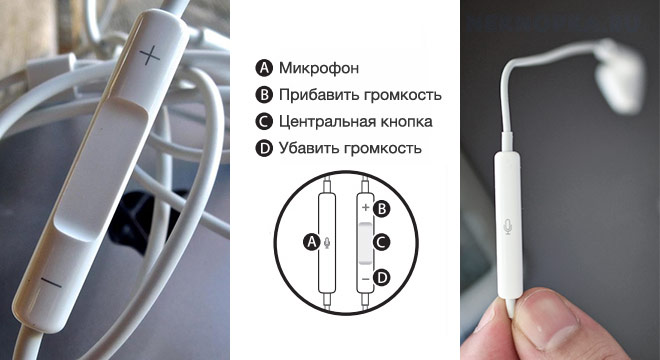
Никаких дополнительных настроек делать нет необходимости, достаточно просто запомнить следующие команды:
- Включение музыки/пауза — однократное нажатие на центральную кнопку
- Переключение трека вперед — быстрое двойное нажатие центральной кнопки;
- Переключение трека назад — быстрое тройное нажатие;
- Перемотка песни вперед — короткое + длинное нажатие (с задержкой);
- Перемотка песни назад — два коротких + длинное нажатие (с задержкой);
- Принятие вызова — однократное нажатие на центральную кнопку гарнитуры;
- Отклонение входящего вызова — длительное нажатие;
- Фотографирование/запись видео (работает в режиме включенной камеры) — нажатие на кнопку прибавления громкости;
Использование облачного персонального помощника Siri — нажатие и удержание центральной кнопки.
Осенью 2017 года компания Apple представила штатную беспроводную гарнитуру AirPods, которая представляет собой 2 раздельных наушника.
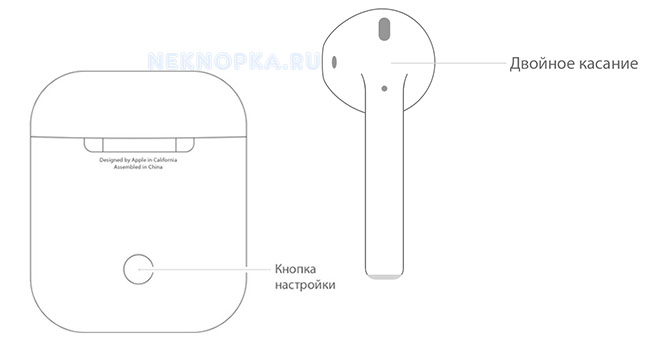
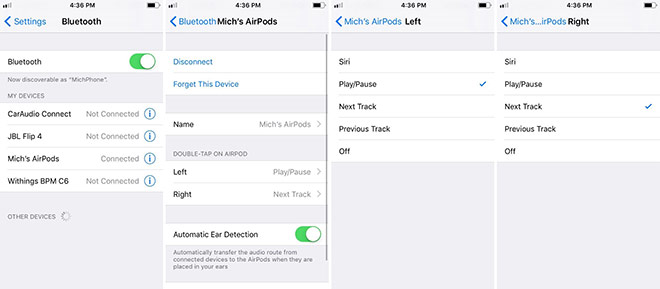
Перед началом использования AirPods нужно настроить.
- Откройте чехол-зарядку для наушников, зайдите в раздел «Настройки» на айфоне, выберите вкладку «Bluetooth на устройстве iOS», затем — AirPods в предложенном списке устройств;
- Присвойте имя AirPods и нажмите Готово;
- Выберите левый наушник на экране, задайте для него команду, которую должен выполнять смартфон при двойном касании наушника. Это может быть запуск ассистента Siri, воспроизведение/пауза аудиозаписи, переключение трека вперед и назад;
- Выберите правый наушник AirPods, задайте для него команду, которую будет выполнять смартфон при двойном касании наушника.
Для управления содержимым музыкального проигрывателя, изменения громкости устройства или выполнения другого действия следует воспользоваться ассистентом Siri.
Этот же помощник оповестит пользователя о входящем вызове во время прослушивания музыки.
Чтобы ответить на звонок, достаточно дважды коснуться наушника. Аналогичное действие нужно повторить после завершения разговора или для переключения на другой вызов.
Что делать если не работает кнопка на гарнитуре?
Очень часто владельцы айфонов и андроид-смартфонов, купив новую гарнитуру, сталкиваются с неожиданной проблемой — смартфон отказывается реагировать на нажатие кнопки, при этом сами наушники исправно воспроизводят музыку.
Причин у данной «патологии» может быть несколько, вот наиболее распространенные:
- Возможно, штекер не воткнут до конца — попробуйте надавить на него сильнее, чтобы он вошел до упора;
- Не совпадает распиновка штекера (разный стандарт распайки). Дело в том, что мини-джек диаметром 3,5 мм имеет четыре контакта, однако распайка управляющих сигналов может быть двух типов — OMTP и CTIA. Устранить проблему несовместимости устройств можно с помощью покупки переходника-адаптера OMTP-CTIA.
Настройка уведомлений
Чтобы во время прослушивания пользователь не отвлекался на просмотр уведомлений, некоторые производители предусмотрели возможность зачитывания уведомлений вслух встроенным в телефон помощником. Эта функция может быть включена или отключена в настройках беспроводных соединений или в приложении для наушников.
Как отключить голосовое сопровождение (Voice Over) на Айфоне
Вопрос, как отключить на Айфоне голосовое сопровождение, возникает у пользователей, когда гаджет постоянно «разговаривает», озвучивая каждое действие. Это не является сбоем работы системы, а означает лишь, что включился голосовой помощник. Не всегда такое звуковое сопровождение оказывается кстати. Иногда голос, озвучивающий любое действие, просто раздражает. Выключить его предусмотрено несколькими способами.
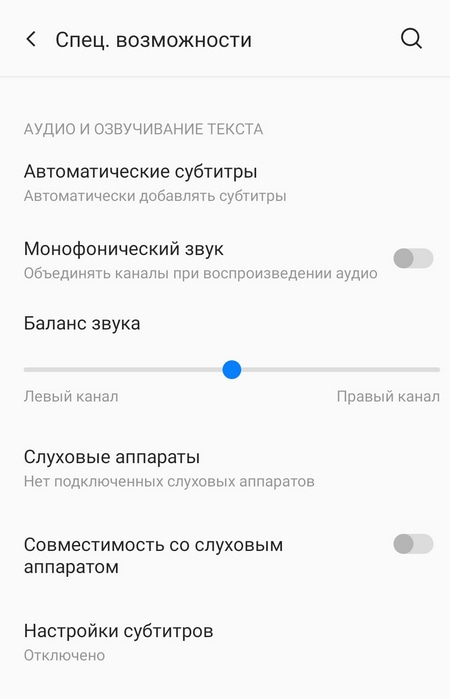
Настройка монофонического звучание
В случае, если нужен только один наушник, можно включить режим «Моно». После этого аудио, рассчитанное на два наушника, будет полностью передаваться на один. Включить монофоническое звучание можно в приложении для беспроводных наушников или в разделе настроек Специальные возможности.
Что вам понадобится
Siri может зачитывать уведомления, если подключены одни из следующих наушников:
- AirPods Max
- AirPods (2-го поколения) или более поздние модели
- AirPods Pro (1-го поколения) или более поздние модели
- Beats Fit Pro
- Powerbeats
- Powerbeats Pro
- Beats Solo Pro
Совместимые наушники должны быть объединены в пару с одним из следующих устройств:
- iPhone с iOS 15 или более поздней версии
- iPad с iPadOS 15 или более поздней версии
Отключение голосового ассистента на Iphone разных моделей с разными версиями ОС
Различные модели айфонов поддерживают не только самую новую – 13 IOS, но и более старые версии. IOS 11 – это самая ранняя версия операционной системы, поддерживающая функцию голосового помощника Siri.
Отключаем Siri на iphone под управлением IOS 11
Как отключить голосовой помощник на айфоне с IOS 11:
- В настройках зайдите в раздел «Основные».
- В пункте «Ограничения», расположена строчка с названием «Siri и Диктовка». Для выключения ассистента, надо переместить ползунок напротив этой строчки в положение «отключено».
Включение и выключение VoiceOver через Siri на айфон с IOS 12
Как отключить Siri на айфоне с IOS 12:
- Перейдите в меню Настройки, в раздел «Siri и поиск».
- Прокрутите этот раздел в самый низ – до области «Спросите Siri».
- Переключатели напротив строчек «Вызов Siri кнопкой домой» и «Слушать Привет, Siri», необходимо выключить.
- Система смартфона запросит подтверждение действий. В появившемся окне, кликните по кнопке «Отключить Siri».
Чтобы ассистент точно не заработал в неподходящий момент, также можно стереть все раннее отправленные голосовые данные с сервера Apple. Для этого надо:
- В меня Настройки, перейти в раздел «Основные».
- В подразделе «Клавиатура» нужно отключить ползунок напротив строчки «Диктовка».
- В окне подтверждения, надо выбрать пункт «Отключить диктовку».
Голосовое сопровождение на IOS 13
Как отключить голосовой ассистент на айфоне с IOS 13:
- В настройках смартфона перейдите в раздел «Siri и Поиск».
- В области «Спросите Siri», расположены строчки «Слушать Привет, Siri» и «Вызов Siri боковой кнопкой». Ползунок напротив них, необходимо переместить в положение «отключено».

Устройства IOS 13 могут регулярно напоминать о функции голосового помощника, даже если вы уже отключили ассистента в настройках. Чтобы система не напоминала об этой функции вообще, следует в подразделе меню «Предложения Siri», отключить ползунки напротив строчек «В функции Поиск», «В функции Найти» и «На экране блокировки».
Отключение функции оповещения о входящем вызове
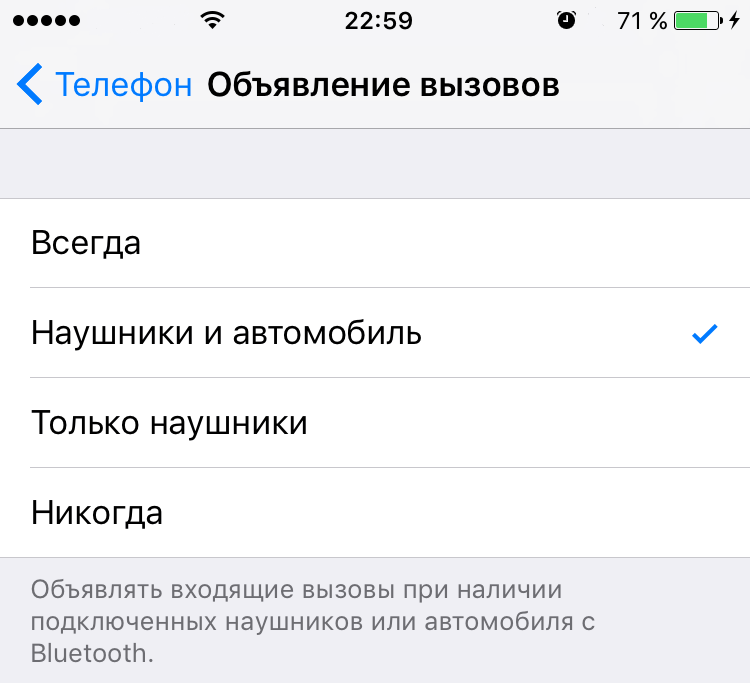
Функция объявления имени звонящего при входящем вызове доступна на устройствах от Apple, начиная с версии IOS 10. Существует несколько режимов данной опции:
- Всегда. Оповещение работает всегда, вне зависимости от текущего режима работы смартфона.
- Наушники и автомобиль. Ассистент работает только если на данный момент гаджет подключён к системе автомобиля или беспроводным наушникам.
- Только наушники. Ассистент называет имя звонящего абонента, если хозяин телефона использует в момент звонка беспроводные Bluetooth наушники.
- Никогда. Голосовой помощник никогда не называет имя звонящего абонента.
Если функция мешает пользователю или просто в ней нет необходимости, голосовое управление при звонке, можно легко выключить. Инструкция:
- Перейдите в функции «Настройки».
- Выберите пункт «Телефон».
- В разделе «Объявление вызовов» поставьте галочку, напротив строчки «Никогда».
После подобных манипуляций, проблем, связанных с ненужным оглашением имени звонящего, быть не должно. Обратно включить Siri можно просто выбрав другой пункт, вместо «Никогда».
Возможные проблемы с голосовым помощником
Пользователи айфонов не всегда работают только с оригинальными проводными наушниками от Apple. Многие жалуются на то, что сторонние беспроводные наушники, гаджет считывает, как команду «Домой» и запускает Siri.
Суть проблемы в том, что коннектор оригинальных Apple наушников, содержит 3 пластмассовых кольца, а коннектор наушников других фирм, заканчивается металлическим кольцом. Именно это кольцо устройство и считывает по ошибке, как команду «Домой».
Для того, чтобы голосовой помощник не запускался при подключении к гаджету сторонних беспроводных наушников, можно отключить запуск Siri после удержания кнопки «Домой». Это можно сделать, выключив функцию «Hey, Siri» по инструкции, описанной в статье выше.
Второй способ – изолировать само металлическое кольцо на коннекторе наушников, чтобы айфон не мог считать его. Для этого кольцо нужно закрасить обычным лаком для ногтей.
Как отключить голосовой набор и голосовой ассистент-помощник на телефонах iphone 11, 12, 13 и других:
https://youtube.com/watch?v=JX0skaVU0U0%3Ffeature%3Doembed
Настройка имени устройства
Для удобства можно изменить имя своих беспроводных наушников. Чтобы это сделать, необходимо зайти в раздел «Bluetooth», нажать один раз или зажать строку с нужными наушниками, а затем сменить имя. Эта опция также может быть доступна в официальном приложении для настройки гарнитуры.
Телефон читает сообщения из Телеграма и iMessage, когда я в наушниках.

Телефон читает все сообщения из Телеграма, когда вы в наушниках? Что делать и как отключить подобную функцию? Ведь это не всегда удобно. Сейчас обо всем подробно расскажу.
Когда в наушниках можно услышать уведомления
Сири – это системная утилита, установленная непосредственно на системе iOS. Поэтому и услышать уведомления в наушниках можно, только если подключены:
- AirPods Max или 2-го поколения;
- Beats Fit или Solo Pro;
- Powerbeats простые или Про.
При этом на самом устройстве должна быть установлена версия операционной системы не ниже 15.
Отключение опции
Как отключить произношение имени при звонке Айфон? Функция, произносящая имя собеседника активируется автоматически при обновлении системы. Если не устраивает оглашение имени после каждого входящего звонка, необходимо выполнить следующие действия:
- перейти в функции «Настройки»;
- выбрать раздел «Телефон»;
- активировать вкладку «Объявление вызовов» и поставить галочку рядом с пунктом «Никогда».
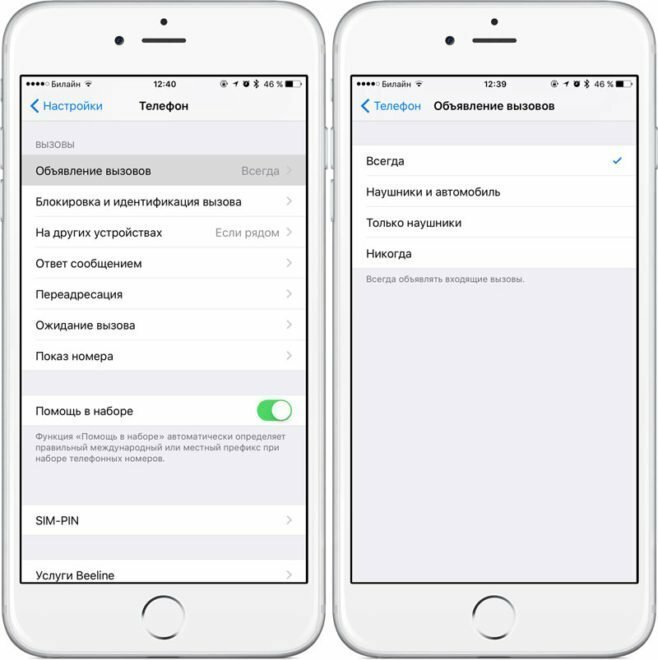
В результате таких манипуляций входящий звонок не будет сопровождаться проговариванием. Сложностей в вопросе, как отключить голос при звонке на Айфоне, возникнуть не должно, поскольку действия понятные.
Отключение голосового набора в Siri
Иногда помощник Siri самостоятельно может запросить голосовое управление. Для отключения функции следует перейти в настройки на iPhone, выбрать меню «Siri и поиск». Здесь рекомендуется поставить два переключателя в положение «Включено» напротив строк:
- «вызов Сири боковой кнопкой»;
- «Сири с блокировкой экрана».
Ставь лайк, если нравится материал и подписывайся на наш Дзен канал!
Как отключить голосовое управление при использовании беспроводных наушников?
Если владелец iPhone пользуется беспроводными оригинальными наушниками, которые работают от касания, то отключить голосовое управление можно в настройках Bluetooth:
- Здесь следует найти пункт AirPods , нажать на кнопку информации.
- После этого откроется меню, где пользователь может выбрать настройки левого и правого уха.
- Лучше всего сделать управление Siri или вообще отключить голосовое управление.
Настройка функции «Озвучивание при наборе»
- «Отзыв по символам»: при задании значения «Символы» устройство произносит символы во время печати. При задании значения «Подсказки символов» ваше устройство произносит фонетическое имя символа.
- «Проговаривание слов»: ваше устройство озвучивает слова по мере их ввода.
- «Автопроговаривание»: ваше устройства озвучивает выполняемые автоматические исправления и автоматические замены на прописные буквы.
- «Проговаривание, удерживая»: вы можете нажимать и удерживать слово, чтобы прослушать варианты текста, по мере ввода
Инструкция по дезактивации функции VoiceOver
Ну а теперь разберемся с главным вопросом. Для того чтобы отключить на айфоне проговаривание, потребуется не более 5 минут. Делается это в «Настройках».
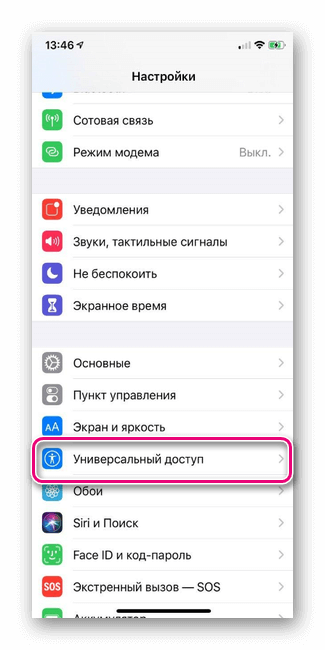
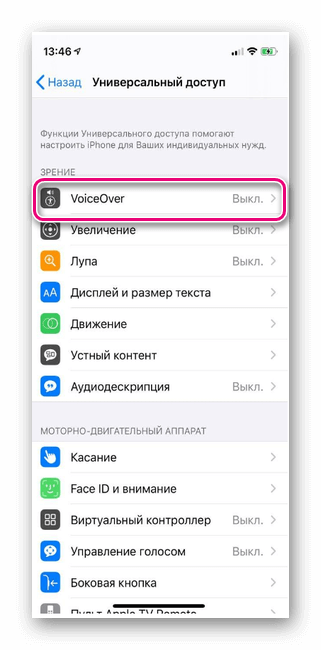
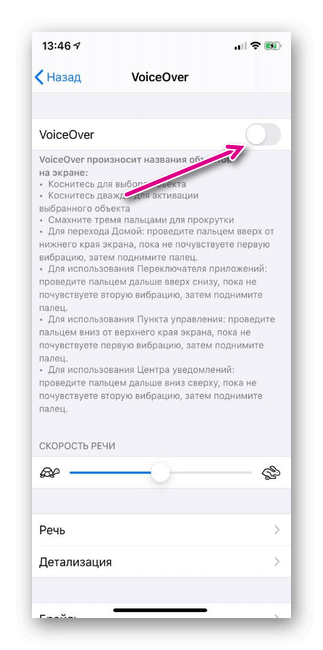
Важно! Помните, что при активированной функции VoiceOver нажимать на кнопки необходимо дважды. Если вы клацнете по клавише только один раз, то услышите описание объекта.
Управление звуком с гарнитуры (Android)
Схемы управления звуком андроида ⏪, ⏵⏸, ⏩, 🔈+, 🔈− с пульта проводной гарнитуры.
В этой статье говорится о проводных гарнитурах работающих с устройствами на базе ОС Android. Гарнитура — это наушники с микрофоном.
Еще по теме
Теперь вы знаете, что делать, если телефон читает сообщения из Телеграма или iMessage. Отключите эту функцию на айфоне всего за пару тапов.
Спасибо за ваше потраченное время
Гарнитуры с тремя и более кнопками
Более сложные гарнитуры позволяют регулировать громкость и переключать треки вперёд/назад. Та или иная функция вызывается установкой определённого сопротивления между контактами 3—4 штекера TRRS ▼
И вот тут не всё так однозначно, как с однокнопочной гарнитурой. Беды́, как водится, две:
• Никакого единого стандарта на номинал этих резисторов нет! Отчего нет и полной совместимости трёхкнопочных гарнитур с различными моделями смартфонов. У каждого производителя свои сопротивления. Хотя, есть спецификация для андрофонов, пытающаяся всех помирить.
• Смартфон вовсе не обязан выполнять все команды управления звуком.
Некоторые модели Fly вообще не управляются сопротивлением. И разумеется, с андрофонами не работают медиа-кнопки на гарнитуре от iPhone. Samsung, к примеру, умеет безо всякого ПО менять громкость по команде с гарнитуры, а переключать треки — не умеет. То есть, трёхкнопочная гарнитура HTC конечно же будет воспроизводить звук с Samsung и микрофон будет работать. Но переключение треков работать не будет, хотя кнопки перемотки на пульте есть. Xiaomi способен подстроиться под любую резистивную гарнитуру в меню «Калибровка кнопок» ▼ В меню «Функция кнопок» кнопкам «⏶» и «⏷» назначается либо «Регулировка громкости», либо «Переключение треков».
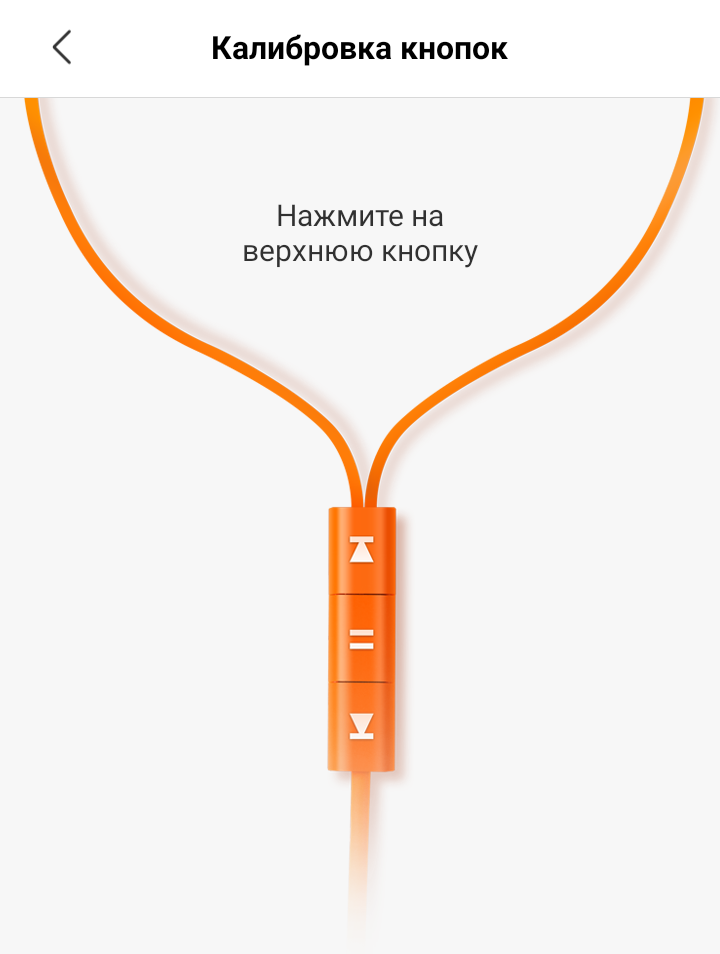
Единственное, что предсказуемо работает со всеми смартфонами — кнопка Play/Pause. Она просто замыкает контакты 3—4 штекера TRRS.
Xiaomi, Nexus One
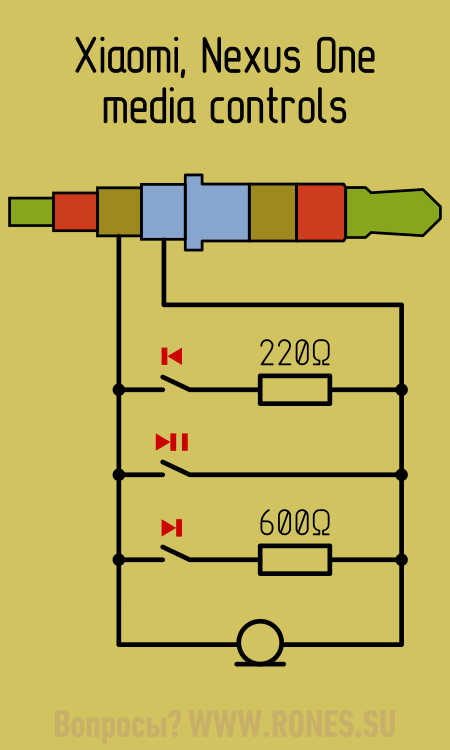
Xiaomi и Nexus One по команде с пульта переключают треки. Номиналы резисторов отвечают распространённой в сети информации о якобы стандартном наборе сопротивлений для смартфонов Android. На самом деле не все андрофоны поддерживают этот «стандарт».
Пауза ⏸ — 0 Ω Предыдущий трек ⏪ — 220 Ω Следующий трек ⏩ — 600 Ω
HTC Desire
Бюджетная модель HTC Desire управляет громкостью. Для сравнения замечу, что HTC Sensation XE управляет переключением треков.

Samsung J2
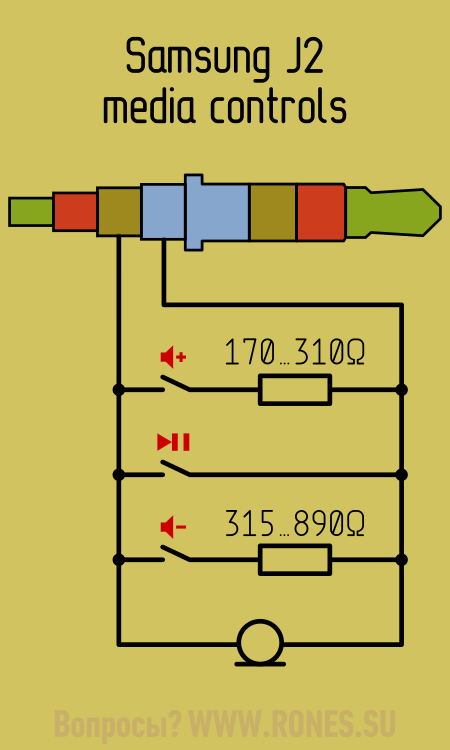
Народ у меня такая проблема — гарнитура проводная с кнопкой которая умеет перелистывать треки перестала реагировать на кнопку и по ходу микрофон тоже перестал работать. Есть способы как то проверить работоспособность — звук в наушниках есть.
Есть пульт Nokia WH-701( оригинал). Перепаял jack с OMTP на CTIA. Если удалить внутреннюю начинку кроме кнопок старт/стоп и громкости и распаять по схеме, приведённой вами Samsung j2, будет ли это работать?
Добрый день! Не могу понять одну вещь: микрофон создает переменный ток, напряжение; сопротивление конденсатора обратно пропорционально частоте. Разве ток, созданный микрофоном, не будет замкнут через конденсатор? Ведь если будет, то никакого сигнала в телефон не дойдёт. Спасибо.
Ток в цепи микрофона не замыкается на конденсаторе, так как его сопротивление не равно нулю.
если не сложно, можно сопротивление всех кнопок которые поддерживают Xiaomi (+,-, next, prev, play/pause), и возможно ещё какие-то есть?
Ребята, на Xiaomi переключение треков осуществляется так : Два нажатия на кнопку паузы — Следующий трек Три нажатия на кнопку паузы — Прошлый трек
Объявление уведомлений с помощью Siri на наушниках AirPods или Beats
Если на вас наушники AirPods или совместимые наушники Beats, Siri может зачитывать входящие уведомления от таких приложений, как «Сообщения» и «Напоминания», а также от поддерживаемых сторонних приложений. На них можно мгновенно отвечать в режиме громкой связи.
Отключение из iTunes
Вариант отключения через «Айтюнс» состоит из следующих шагов:
- Запустить iTunes, подсоединить смартфон.
- В блоке «Параметры» нажать кнопку «Настроить Универсальный доступ».
- В появившемся меню поставить галочку напротив значения «Не использовать».
- Подтвердить кнопкой «Ок».


Для iOS 7 и iOS 8 была характерна функция голосового набора. Существует единственная возможность отключить ее – активировать Siri. Будучи включенной по умолчанию, эта опция становится единственным голосовым помощником. Для того чтобы ее задействовать, необходимо следовать инструкции:
- Далее – «Основные», подраздел Siri.
- Ползунок сдвинуть в активное (зеленое) состояние.
После этого ответственность за все действия по управлению голосом перейдет к «Сири».
Убираем объявление вызовов
Начиная с iOS9, голосовой набор полностью заменила программа Siri. Она, например, удобно объявляет имена абонентов, которые звонят в данный момент. Но это действие не всегда уместно. Если звуковое оповещение не нужно, его отключают:
- Меню «Настройки», раздел «Телефон».
- Подраздел «Объявление вызовов».
- Пометить галочкой пункт «Никогда».


После этих действий Siri перестанет объявлять имена контактов, когда идет входящий звонок.
Не так сложно отключить ненужное голосовое сопровождение. Выбор удобного способа зависит от модели Айфона и версии операционной системы, установленной на аппарате.
Настройка сенсора и жестов
На многие моделях наушников (например, AirPods) доступна смена жестов, которые означают перемотку, паузу и переключение песни. Каждый жест характеризуется определенным количеством нажатий на сенсорную зону наушников. В некоторых случаях для каждого наушника можно настроить свои уникальные жесты, которые будут удобны пользователю.
Смена жестов может настраиваться одним из двух вариантов:
- В официальном приложении, которое отвечает за изменение настроек беспроводных наушников.
- В настройках Bluetooth. Чтобы их открыть, необходимо нажать на название нужной гарнитуры.
Голосовой помощник в iPhone – разработка компании Apple, предназначенная для помощи слабовидящим людям в деле использования графического интерфейса смартфона. Голосовое оповещение касается следующих действий:
- набора текста (проговаривается каждая нажимаемая буква, находящаяся под подушечкой пальца);
- разделов меню;
- иконок приложений;
- справочной информации;
- имени звонящего абонента;
- элементов навигации;
- текстов.
Если функция Voice Over активна, управление гаджетом претерпевает изменения.
Например, для совершения действия необходимо двойное нажатие. Поскольку однократное «тапанье» служит для прочтения текста, озвучивания названия выбранного приложения или настройки.
Существует вероятность запустить приложение случайно, не подозревая об этом. Отключить функцию несложно. Делается эта процедура несколькими способами.
Смена кодека
Кодек — одна из самых важных настроек, напрямую влияющая на качество звука в Bluetooth-гарнитуре. Неудачно подобранный кодек значительно ухудшает звучание, а также увеличивает продолжительность задержки между звуком и происходящим на экране, что мешает играть и смотреть видео. Правильный кодек сведет задержку к минимуму, а звук станет приятным и качественным.
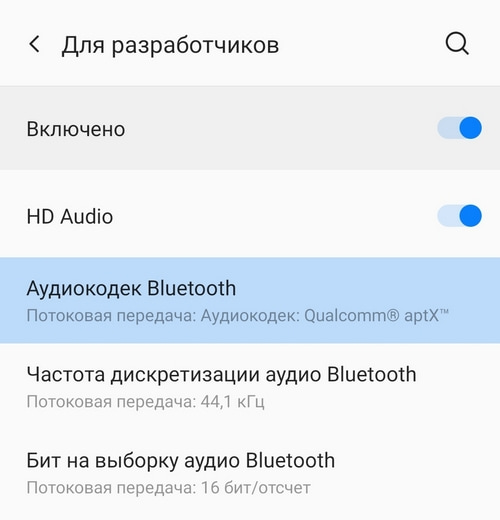
Чтобы изменить кодек для беспроводных наушников, необходимо перейти в режим разработчика — зайти в раздел «Настройки», выбрать пункт «О телефоне» и 5-7 раз нажать по строке «Номер сборки». Когда появится надпись о переходе в режим разработчика, нужно следовать простой инструкции:
- Найти раздел Для разработчиков.
- Выбрать пункт «Аудиокодек для передачи через Bluetooth».
- Изменить кодек на необходимый (вот список всех кодеков с описание).
Как пользоваться кнопками гарнитуры на наушниках
Гарнитура — полезное дополнение к современному смартфону. Это компактное устройство, состоящее из наушников и микрофона, позволяет не только разговаривать по телефону без использования рук, но и прослушивать музыку в отличном качестве.
Сопряжение смартфона и гарнитуры осуществляется посредством беспроводной bluetooth-связи, а управление устройством происходит как с самого смартфона, так и при помощи кнопок на гарнитуре.
Однако далеко не всем известно, что гарнитура способна на нечто большее, чем просто просто передавать звук.
Существуют специальные приложения для управления кнопками гарнитуры, с помощью которых можно научить устройство выполнять много других полезных команд. О том, как «прокачать» популярный аксессуар, расскажем в данном обзоре.

Как настроить уведомления
Способность Siri анонсировать уведомления может быть очень удобной, но её полезность во многом зависит от того, как она используется. Гораздо менее разрушительно, если вы внимательно следите за тем, какие уведомления объявляются, чтобы не получать ненужные уведомления от приложений, таких как игры или социальные сети.
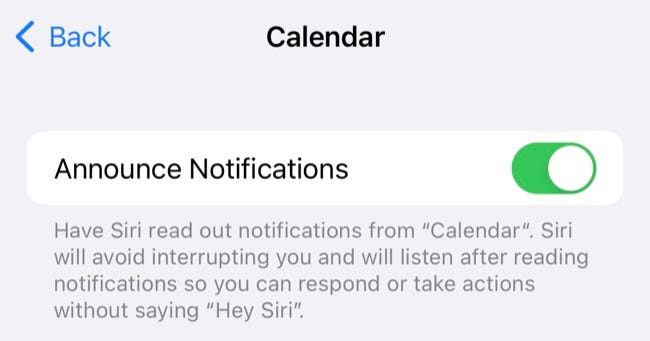
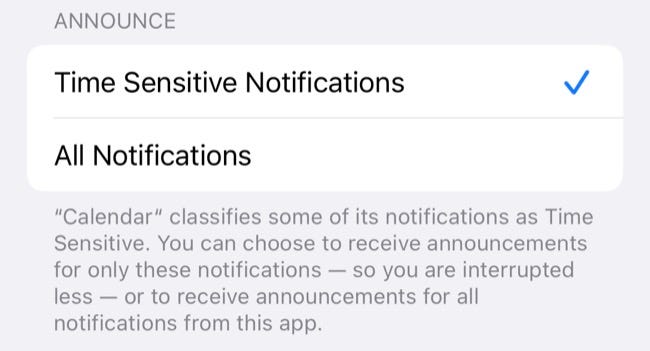
Как отключить «Объявления уведомлений» в настройках
Если эта функция включена, Siri будет использовать её для оповещения о входящих уведомлениях, включая сообщения и встречи в календаре. Вы также можете отключить зачитывание уведомлений от сторонних приложений.
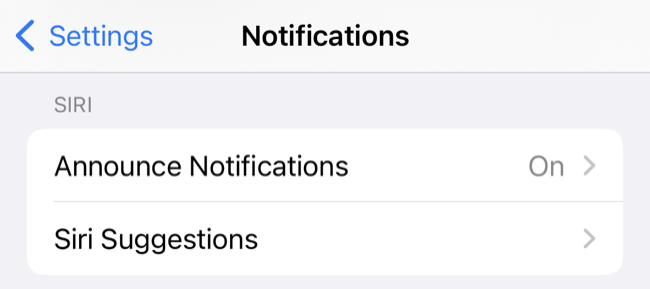
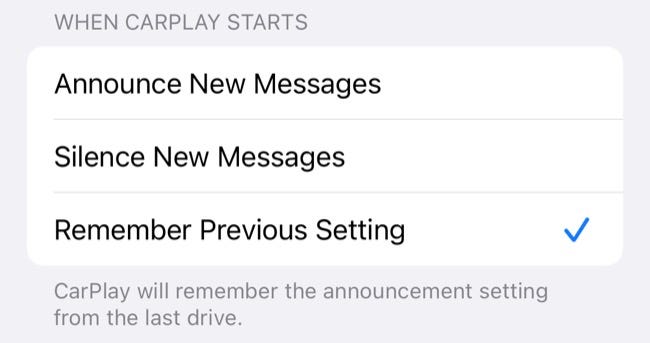
Чтобы полностью отключить эту функцию, отключите «Объявления об уведомлениях». Эта функция будет отключена как при использовании наушников, так и при использовании CarPlay.
Этот параметр применяется к AirPods (второго поколения), AirPods Pro, AirPods Max, Beats Solo Pro, Powerbeats Pro и Powerbeats. Он не работает со стандартными наушниками Bluetooth или внешними динамиками.
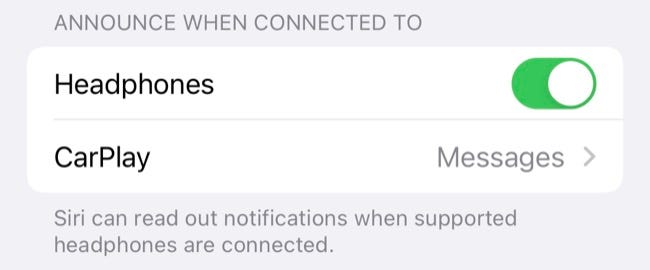
Если вы хотите оставить эту функцию включённой при использовании CarPlay, вы можете включить «Объявления уведомлений», но отключить опцию «Наушники». Нажмите «CarPlay», чтобы внести дополнительные изменения в способ объявления входящих сообщений.
Балансировка уведомлений iPhone
Уведомления, пожалуй, одна из самых полезных функций на любом смартфоне. Они предупреждают вас о важных сообщениях электронной почты и событиях в Интернете в режиме реального времени, но важно соблюдать баланс между информированием и перегруженностью.
Научившись управлять уведомлениями iPhone, вы сможете избавиться от надоедливых уведомлений и не пропустить важные. Если у вас есть Apple Watch, рекомендуется также настроить уведомления, которые вы получаете на Apple Watch.
Настройка эквалайзера
Эквалайзер создан для того, чтобы человек мог использовать персональные настройки звучания, подходящие под определенный жанр, тип аудио или наушники. Настройка эквалайзера может быть доступна в специальном приложении для Bluetooth-гарнитуры от производителя. Если его нет, в Google Play доступны десятки независимых приложений, с помощью которых можно настроить желаемое звучание.
Отключение зачитывания сообщений Siri

Система Сири может не только уведомлять, но и зачитывать приходящие уведомления. Такая функция полезна, если вы заняты, а потому сами не можете прочитать сообщение. Зато она не радует, если вы слушаете музыку, смотрите фильм или играете в игры.
Чтобы отключить зачитывание сообщений, необходимо:
- Перейти в настройки телефона.
- Зайти в пункт «Уведомления».
- В пункте «Объявлять уведомления» выберите «Сообщения».
- Перейдите в «Неотложные и личные сообщения» или выберите все уведомления и нажмите «выкл».
Кстати, данную функцию можно быстро включать и выключать, если добавить ее в «Меню управления» Айфона или Айпада.
Если вы не желаете слушать все пришедшие уведомления, то можно прервать их зачитывание при помощи системы Сири, просто вынув из уха один из наушников или полностью сняв устройство.
Как отключить голос при звонке на iPhone
время чтения: 2 минуты
Статья дает представление, как отключить или включить озвучивание входящих звонков на Айфоне. Система предоставляет возможность знать, кто вам звонит, не вынимая гаджет из кармана. Узнайте, как управлять функцией.
Старенькие телефоны известных производителей позволяли слышать имя звонящего. Операционка iOS дает возможность активировать функцию проговаривания имени при звонке на Айфон.
Включение и дезактивация производится в «Настройках».
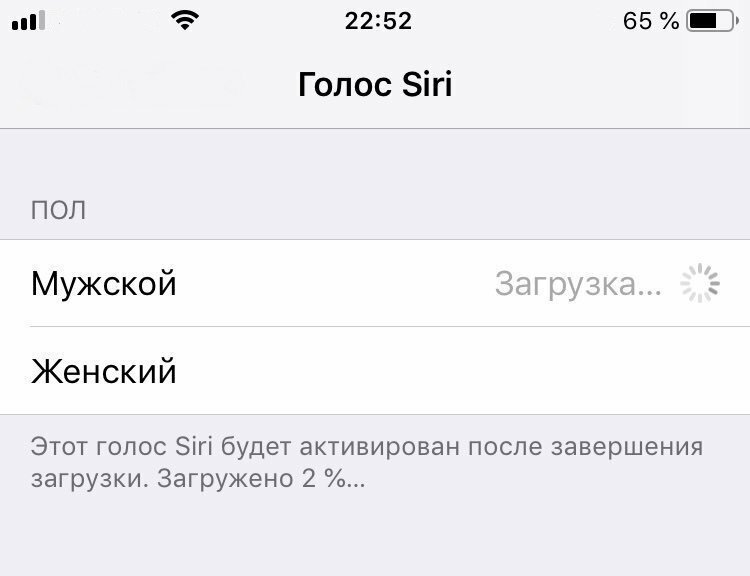
«Озвучка» приводится в действие с помощью вопросно-ответной системы Siri. Она настраивает тип голосов в ассистенте с изменением языка и пола (в соответствующем разделе настроек). Рассмотрим, как можно управлять функцией и ее настроками.
Siri объявляет имя звонящего — как отключить
Начиная с iOS 10 на iPhone появилась одна весьма интересная функция. Siri научилась объявлять имена звонящих контактов, что может быть крайне полезной возможностью, например, когда пользователь управляет автомобилем. Однако в большинстве случаев функция активируется по случайности и пользователям не нужна. В этой инструкции расскажем о том, как запретить Siri объявлять имена звонящих.
Шаг 2. Выберите раздел «Объявление вызовов».
Шаг 3. Поставьте флажок на пункте «Никогда».
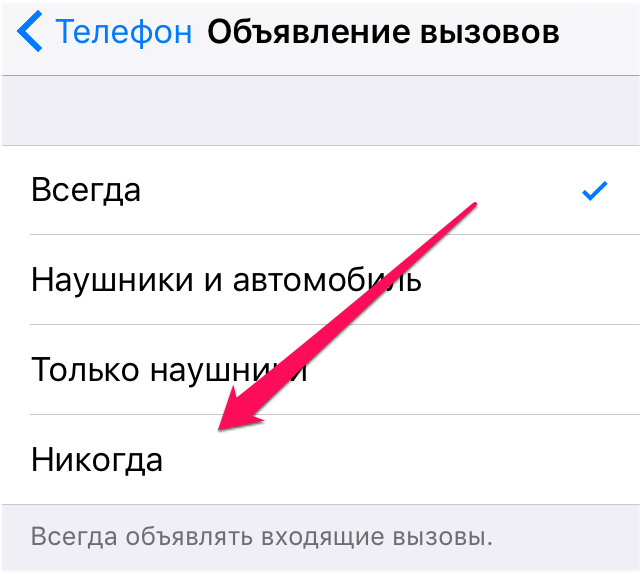
Готово! Теперь Siri не будет объявлять имена звонящих при входящих вызовах. Совет автолюбителям! Поставив флажок на пункте «Наушники и автомобиль», вы разрешите Siri объявлять имена звонящих контактов при активном подключении iPhone к автомобильной системе. Благодаря этому вы сможете узнавать кто именно звонит, при этом не отвлекаясь от управления автомобилем.
Как отключить голосовое управление, если на iPhone есть кнопка «Домой»?
Иногда голосовое управление включается, даже если человек не пользуется наушниками. Телефон может просто лежать в кармане, при этом самостоятельно набирать последний использованный номер из телефонной книги или запускать любые приложения.
Чтобы избавиться от этой проблемы, необходимо:
- Зайти в настройки смартфона.
- Далее выбрать меню » Face ID и код-пароль».
- Здесь необходимо перевести тумблер в положение «Отключено» напротив функции голосового набора.
6 способов отключения функции «Голосовое управление» на iPhone
Часто пользователи iPhone жалуется на самопроизвольное включение функции «Голосовое управление». Особенно эта проблема заметна при подключении проводных наушников к смартфону. Как отключить опцию?
Включение функции «Объявлять уведомления»
- Откройте приложение «Настройки».
- Нажмите «Уведомления».
- Нажмите «Объявлять уведомления».
- Включите функцию «Объявлять уведомления».
Как узнать, кто мне звонит, не доставая телефон
iPhone представляет клиентам возможность поставить уникальные вибрации на конкретные звонки (в том случае, если у пользователя нет желания на Айфоне отключить проговаривание входящего звонка). Устанавливаем неповторимый виброзвонок на конкретные номера:
- В телефонной книге ищем нужного абонента и жмем «Изменить».
- Во вкладке «Рингтон» кликаем на «Вибрацию» — «Создать вибрацию».
- На указанной области постоянным удерживанием пальца создаем непрерывную вибрацию, а чередующуюся – потыкиванием.
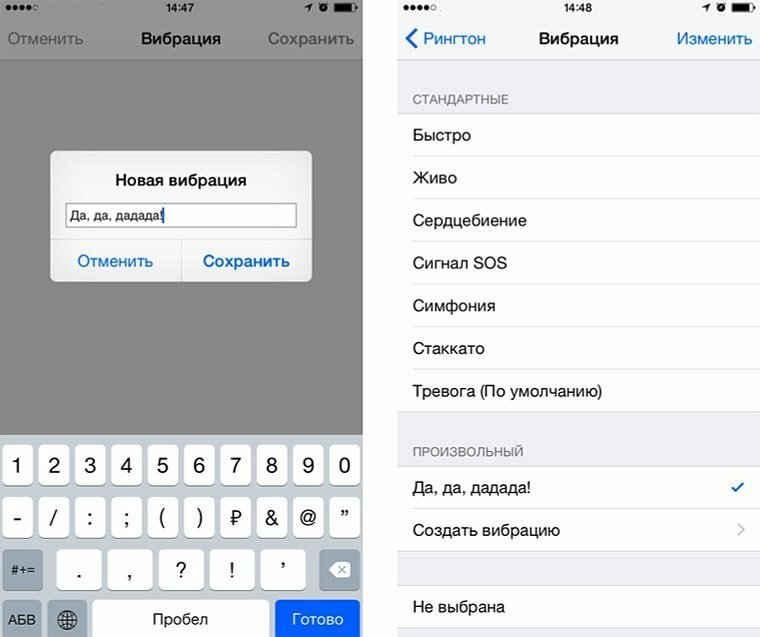
Информация как отключить на Айфоне голосовое сопровождение актуальна для любителей тишины или для внесения технического разнообразия в гаджет.
Как настроить Siri в AirPods 2
Чтобы настроить Siri на AirPods 2, вам понадобится:
- Подключить наушники к iPhone или iPad.
- Перейти в Настройки, Bluetooth.
- Далее найдите свои наушники в списке доступных устройств.
- Нажмите на кнопку i рядом с названием.
- Выберите «Левый» или «Правый», затем выберите «Siri».
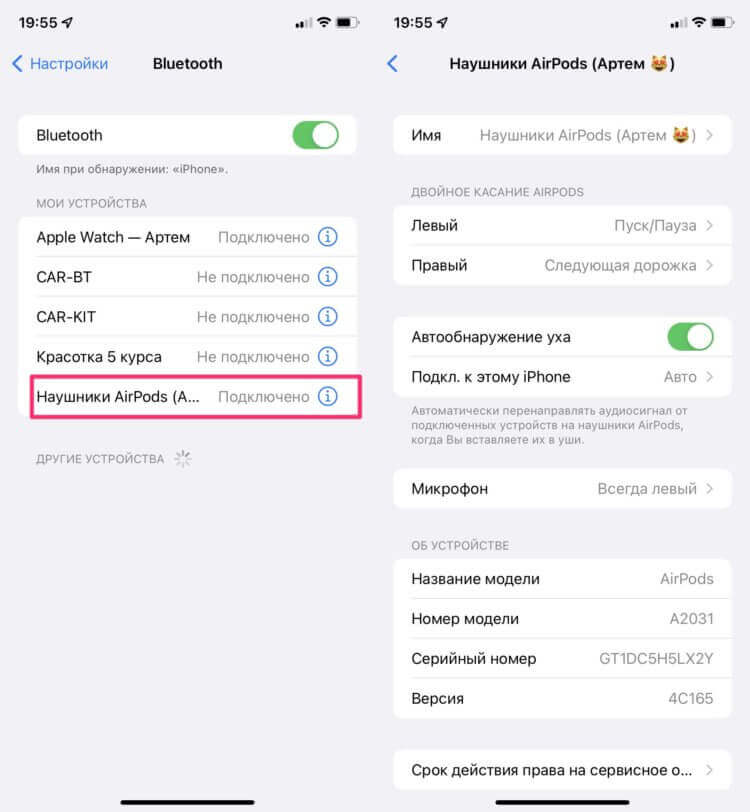
Готово. Теперь по двойному тапу по выбранному наушнику, будет включаться Siri. Плюс, не забудьте включить тумблер напротив Привет, Siri, о котором мы писали выше.
В комментариях к посту про новые AirPods 3 наши читатели сказали, что постукивание наушника гораздо удобнее, чем зажимать ножку. Я с ними категорически не согласен, ибо настройка AirPods 2 под себя занимает гораздо больше времени.
Настройка беспроводных наушников — полезные советы
Полезные советы и инструкции по настройке беспроводных наушников на смартфоне.
Чтобы использование беспроводных наушников было удобным и приносило удовольствие, их необходимо настроить вручную через сопряженный смартфон. Даем простые советы, которые помогут правильно настроить беспроводные наушники.
Использование функции «Озвучивание при наборе» на iPhone, iPad и iPod touch
С помощью функции «Озвучивание при наборе» в iOS ваше устройство iOS или iPadOS может реагировать на набор текста, а также озвучивать исправления текста и предлагаемые слова.
Как полностью отключить Сири на айфоне
Ни для кого не секрет, что телефон, даже когда выключен, подслушивает владельца и вычленяет отдельные фразы из его речи. В последствии, эту информацию используют для подбора контекстной рекламы индивидуально для каждого.
Если вы не хотите, чтобы Siri подслушивала вас всё время, нужно либо отключить функцию «Hey, Siri», либо полностью деактивировать функции голосового помощника. Второй метод –радикальнее. Не стоит полностью выключать ассистента, если он может вам понадобиться в будущем.
Чтобы полностью деактивировать Siri, надо:
- Отключить голосовые команды и функцию диктовки, как описано в статье выше.
- Выключить функцию «Hey, Siiri», чтобы ассистент не активировался каждый раз, когда пользователь удерживает кнопку «Домой».
- В меню Настройки, в разделе «Ограничение», стоит выставить запрет на использование голосового помощника, переключив ползунок «Siri и диктовка».

Теперь Siri вас больше никак не побеспокоит и точно не будет прослушивать, и записывать ваши слова, сказанные рядом с устройством.
Что такое Яндекс станция – обзор умной колонки с обучаемой Алисой
Голосовой помощник Siri вмонтирован в систему IOS, поэтому удалить его с устройства невозможно. Пользователь может избирательно выключить функционал программы, либо отключить вообще все функции голосового ассистента и забыть о существовании Siri.
Как отключить голосовое управление на iPhone, если не используются проводные наушники?
Если человек не использует наушники, то отключить «Голосовое управление» достаточно легко. Для этого необходимо:
- Зайти в меню Настройки, далее перейти в Основные — Универсальный доступ.
- Здесь промотать пункты вниз и выбрать строку «Домой».
- Далее необходимо выбрать меню голосового управления и перевести тумблер в положение «Отключено».
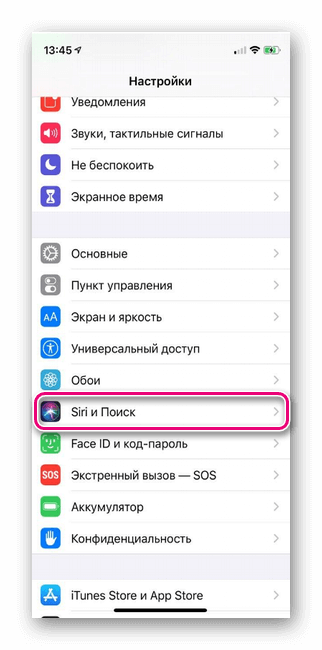
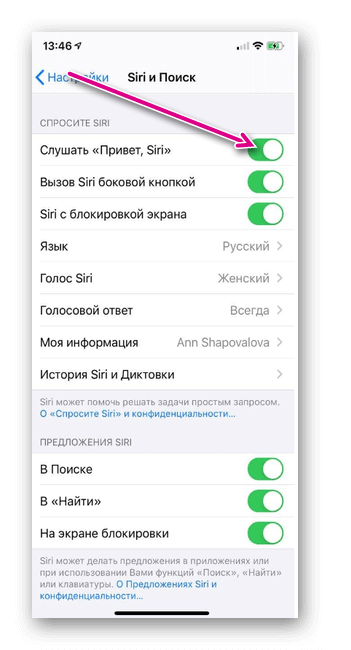
Отключение Siri
- Перейдите в раздел «Настройки».
- Найдите пункт «Siri и Поиск».
Как вызвать Сири через наушники
Вызвать Siri с помощью AirPods можно несколькими способами.
Существует два варианта вызвать Siri через AirPods: через функцию «Привет, Siri» и через физические кнопки.
Чтобы активировать Привет Siri на AirPods, вам необходимо:
- Откройте Настройки на Айфоне.
- Далее перейдите в Siri и Поиск.
- Затем включите тумблер напротив пункта Привет Siri.
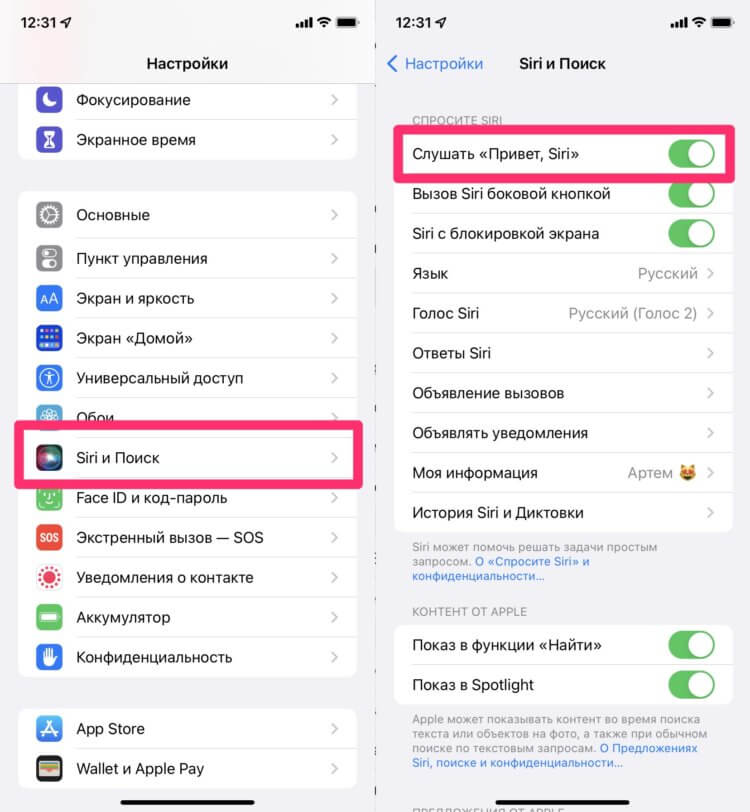
Включаем Привет, Siri на Айфоне.
Имейте в виду, что теперь не только наушники, но и сам iPhone будет слушать команду Привет, Siri. Не думайте, что это плохо. В прошлых статьях я уже рассказывал, как эта штука помогла мне в критической ситуации.
В наушниках AirPods 3, AirPods Pro также можно вызвать Siri c помощью кнопок на самих наушниках. Просто зажмите одну из ножек AirPods. На AirPods Max для этого вам понадобится колесико Digital Crown.
Как настроить кнопку на гарнитуре Андроид
В большинстве случаев на Андроид-гарнитуре присутствует всего одна кнопка, но и ее можно настроить на выполнение различных действий при нажатии.
После установки приложения SmartKey на выбор пользователя в настройках будут доступны несколько вариантов действия на нажатие кнопки гарнитуры.
При этом предусмотрено три вида нажатия: одиночное, двойное и трехкратное.
Реакция на нажатие клавиши настраивается с учетом текущего состояния смартфона — приложение учитывает, включен ли плеер, поступил ли входящий вызов или смартфон просто находится в режиме ожидания.
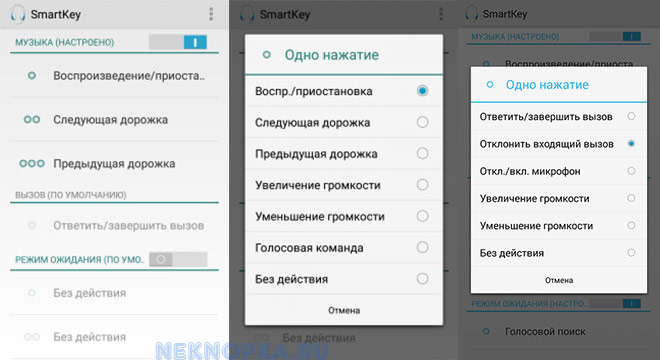
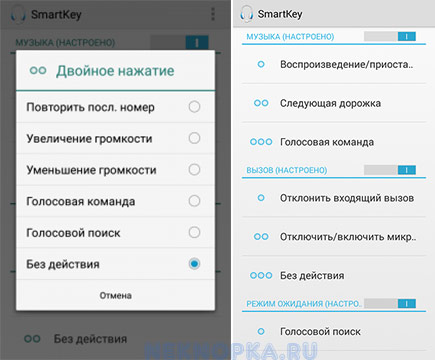
Кнопка на гарнитуре наушников Android при помощи приложения СмартКей настраивается очень просто:
- Устанавливаем и запускаем приложение;
- Задаем настройки для функции «Музыка», т.е. какие действия будут выполняться при нажатии кнопки гарнитуры во время работы стандартного музыкального проигрывателя. Для этого нужно включить выбранный режим, переключив бегунок в режим «ВКЛ». Назначаем действие для однократного нажатия, выбрав любое из предложенных: воспроизведение/пауза, следующая дорожка, предыдущая дорожка, увеличение громкости, уменьшение громкости, голосовая команда. Аналогичным образом назначаем действия для двукратного и 3-кратного нажатия;
- Задаем настройки для функции «Вызов», т.е. какие действия будет выполнять смартфон при нажатии кнопки гарнитуры во время входящего вызова. В этом пункте для одиночного, двойного и трехкратного нажатия доступны следующие действия: ответить/завершить вызов, отклонить входящий вызов, включить/отключить микрофон, увеличить громкость и убавить громкость.
- Задаем настройки для «Режима ожидания» при подключенной гарнитуре. Для каждого из трех видов нажатия доступны следующие действия: повторить (вызвать) последний номер, увеличить громкость, убавить громкость, включить голосовую команду, запустить голосовой поиск.
Достаточно установить соответствующие настройки и закрыть приложение, чтобы они сохранились.
Как отключить уведомления

Уведомления о сообщения и других действиях в наушниках отключаются в настройках самого Айфона или Айпада.
Для того, чтобы отключить уведомления, необходимо:
- Открыть настройки телефона.
- Нажать пункт «Уведомления».
- В пункте «Объявлять уведомления» нажать «выкл».
Гарнитуры с одной кнопкой
Гарнитура с одной кнопкой столь проста, что практически любой современный андрофон совместим с любой однокнопочной гарнитурой. Исключение составляют гарнитуры «для старых Нокий» из-за того, что распаяны по «старому» стандарту OMTP, но их надо ещё поискать.
В пульте однокнопочной гарнитуры находятся микрофон, конденсатор и кнопка на замыкание. Все они распаяны параллельно друг другу и выведены на контакты №3 и №4 штекера TRRS ▼
При нажатии на кнопку микрофон шунтируется и сопротивление между контактами штекера 3—4 падает до нуля. По этому признаку смартфон понимает, что нажали кнопку. Конденсатор же служит для сглаживания щелчка, возникающего при нажатии кнопки. К тому же, именно по наличию конденсатора некоторые смартфоны определяют, что к ним подключили гарнитуру.
Основные функции кнопки — приём вызова, прекращение разговора и включение голосового поиска. Голосовой поиск вызывается удержанием кнопки до появления характерного сигнала — «OK Google beep» ▼
При воспроизведении звука или видео кнопка выполняет функции паузы. Кстати, при записи на диктофон тоже.
Можно расширить возможности кнопки, типа, двойное нажатие — переход на следующий трек, тройное — на предыдущий. Для этого служат специальные приложения — ищите их на Google Play по запросу вроде «headset button control». К тому же некоторые плееры позволяют настроить функционал гарнитурной кнопки, например «Плеер мечты».
Зачем нужна Сири в наушниках
Кроме описанных выше функций, Siri может выполнять еще кучу полезных действий. Все и не перечислить, ибо в теории голосовой помощник должен свободно владеть как Айфоном, так и интернетом, но я бы выделил следующие команды:
Уменьшить или увеличить громкость. Скажите: Привет, Siri, сделай погромче/потише.
Переключить песню или повторить ее. Скажите: Привет, Siri, поставь эту песню на повтор.
Включить подкаст. Скажите: Siri, включи подкаст и произнесите его название.
Узнать заряд батареи AirPods. Скажите: Привет, Siri, сколько зарядки осталось в моих AirPods.
Узнать все последние уведомления. Скажите: Привет, Siri, зачитай последние уведомления.
Плюс, не забывайте, что Siri дружит не только с родными приложениями. Если слушаете музыку через Spotify или другой сервис, можете без проблем воспользоваться функциями переключения треков.
Стоит ли покупать AirPods Pro в 2022 году или подождать AirPods Pro 2.
А как вы используете Siri в AirPods? Обязательно дайте обратную связь в нашем Телеграм-чате или в комментариях ниже. Будет интересно прочесть.
AirPodsРусская SiriСоветы по работе с Apple

Оглавление

Ваш iPhone может объявлять уведомления в обстоятельствах, когда вы не можете видеть свой экран. Это может быть полезно, когда вы слушаете музыку в наушниках AirPods или Beats, но может и раздражать.
Вы можете полностью отключить эту функцию, но у вас также есть несколько других вариантов, чтобы сделать её менее шумной. Вместо этого вы можете уменьшить количество уведомлений, которые читает ваш iPhone, или разрешить ему читать уведомления только во время вождения. Данная инструкция расскажет как это сделать.
Включение опции и изменение голоса
Активация голосового произношения входящего абонента осуществляется по следующему сценарию:
Отключаем функцию
Итак, допустим вы слушаете музыку в своих наушниках Airpods на своем айфоне. И тут внезапно вам приходит сообщение в Телеграме или в iMessage. А вместо музыки вы слышите, как компьютерный голос зачитывает вам только что пришедшее сообщение от собеседника. Оказывается, что всё это делает Siri.
Можно ли отключить подобную функцию, если она мешает? Конечно! Что нужно делать:
- Зайти в Настройки своего телефона.
- Далее найти вкладку Siri и Поиск.
- В этом меню найти строчку Зачитывание сообщений. Нажать на нее.
- В открывшемся меню можно полностью убрать зачитывание, отключив зеленый ползунок. Он станет серым.
- Готово! Теперь смс больше не будут зачитываться, когда вы в наушниках.
- Или же вовсе отказаться от зачитывания сообщений только в некоторых приложениях. Например, из Телеграма/iMessage/Умного Дома.

Возможные режимы
Обновление и поддержка других сервисов требует от пользователей знаний как включить озвучивание входящих звонков на Айфоне. Начиная с 10 версии iOS оповещает о звонящем абоненте в нескольких вариантах (режимах). Варианты оповещения:
- Через наушники. Помощник Siri объявляет абонентское имя, если подключена гарнитура.
- Аудиосистема автомобиля.
- Никогда. Если полностью отключить проговаривание в Айфоне при звонке.
- Всегда. В независимости от режимов оповещение работает постоянно.
Как отвечать на сообщения при включенных уведомлениях
Если вам нужна эта функция, например, вы пользуетесь системой Хэндс Фри или в авто — CarPlay, то можете отвечать на сообщения посредством системы Сири.
Для ответа нужно:
- Дождаться, пока Сири прочтет сообщение.
- Сказать: «ответь» и продиктовать то, что нужно ответить. Например, «Ответь, уже сделал».
- Подтвердите свое действие.
А еще один способ не получать уведомления от Айфона, просто не использовать совместимые наушники. Однако, покупать дорогой гаджет и дешевые устройства к нему – просто нецелесообразно. Поэтому для отключения данной опции пользуйтесь настройками телефона.
Отключение Siri на флагманах компании Apple
Флагман компании Apple – выпущенный в сентябре 2022 года IPhone 14 Pro. Это мощный гаджет, обладающий множеством функций в сравнении с предыдущими моделями. Память такого устройства может достигать 1 ТБ.
На Айфоне 14 Pro также установлен стандартный голосовой помощник. Чтобы отключить ассистента на устройстве флагмане Apple, надо:
- В меня Настройки выбрать пункт «Siri и поиск».
- В области «Спросить Siri» отключить все ползунки и подтвердить полное отключение голосового помощника.
Как отключить воспроизведение сообщений на Айфоне в наушниках
Айфоны предлагают своим пользователям много полезных и не очень опций. Например, если к гаджету подключены наушники AirPods или совместимые с устройством Beats, то система Siri может присылать уведомления о сообщениях и напоминалках. Также можно услышать уведомления от сторонних приложений. Иногда эта опция полезна, к тому же на сообщения можно ответить в режиме громкой связи, но, например, во время прослушивания музыки или просмотра фильма, данные звуки только мешают. Поэтому их можно отключить.

Настройка звукового фона или шумоподавления
Многие беспроводные наушники поддерживают функцию звукового фона и шумоподавления. Звуковой фон позволяет слышать происходящее вокруг, даже если в наушниках воспроизводится аудио. Шумоподавление, наоборот, пытается заглушить посторонние звуки, которые могут помешать пользователю. Обе функции могут включаться либо в специальном приложении, либо в настройках Bluetooth, либо на самих наушниках (иногда для этого выделена отдельная тумблер или кнопка).
Как позвонить с помощью АирПодс

Звонить с AirPods очень удобно.
Самая крутая возможность Siri на AirPods — звонки. Буквально на днях в США произошел случай, где женщина сильно упала с лестницы и позвонила в 911 через наушники, которые в буквальном смысле спасли ей жизнь.
Позвонить с помощью AirPods можно следующим образом:
- Скажите Привет, Siri или вызовите ее через кнопку на наушнике.
- Далее скажите: Позвони и произнесите имя из списка контактов (например: позвони Лене).
- Также можно продиктовать номер полностью (с распознаванием цифр Siri справляется хорошо).
Да, озвучивать номер при посторонних не самая лучшая идея, но использовать эту фишку дома можно без проблем. В повседневной жизни вам может показаться, что это все бесполезные фишки. Но как только острая необходимость появится, вы сильно обрадуетесь. Я вам обещаю.
Решение проблемы с голосовым набором на старых моделях
«Разговоры» айфона могут быть связаны и с голосовым набором.
Для выключения голосового набора на восьмом и седьмом Iphone необходимо включить Siri, которая будет запускаться при удержании кнопки Home. Для этого:
- Перейдите в раздел «Настройки».
- Найдите пункт «Основные».
- Переведите тумблер рядом с Siri в правую сторону.
Обратите внимание! На девятом и более новых моделях айфонах не предусмотрено голосового набора: в них внедрена только Siri.
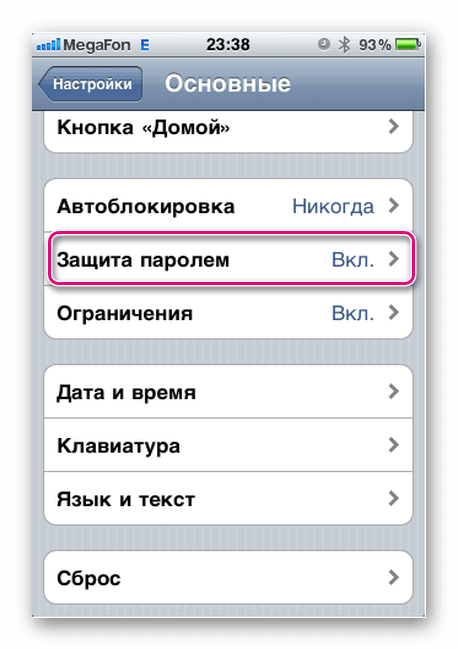
Если вы настолько консервативны, что до сих пор пользуетесь Iphone 3GS, то выполните три шага:
- Перейдите в раздел «Настройки».
- Найдите пункт «Основные», а в нем строчку «Защита паролем».
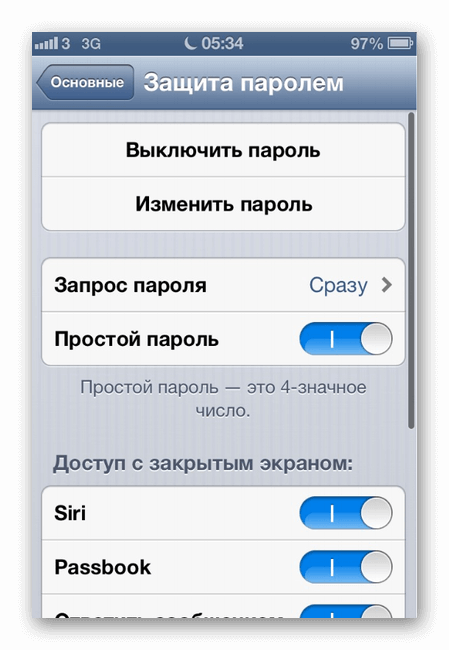
Надеемся, что вы разобрались с тем, как отключить озвучивание звонящего на айфоне. Если у вас остались вопросы, то задавайте их в комментариях.


