

- Что происходит при выходе из icloud на устройстве
- Как продолжить пользоваться app store, imessage и facetime на устройстве
- Что делать, если функция «виртуальные обои» отсутствует
- App store, books store и itunes store
- Iphone, ipad и ipod touch
- Компьютер mac
- Apple tv
- Smart tv или устройство потоковой передачи медиаданных
- Компьютер pc с ос windows
- Безопасность при перепрошивке
- Готовим планшет и пробуем простейший способ
- Если iphone, ipad или ipod touch все еще у вас
- Удаление личной информации со старого устройства
- Как изменить apple id. пошаговая инструкция | всё об ipad
- Как установить на телефоне
- На iphone или ipad
- На mac os
- Первый способ
- Подключаем к компьютеру
- Прошивка ipad. как прошить айпад — подробная инструкция | все для ipad
- Руководство пользователя ipad
- Удаление личной информации со старого устройства
Что происходит при выходе из icloud на устройстве
Вы можете выйти из iCloud в любое время, когда захотите прекратить пользоваться этим сервисом и связанным с ним сервисами на своем устройстве. Эти сервисы перечислены ниже. Прежде чем выйти из учетной записи, убедитесь, что отключение этих сервисов вас устраивает.
- Apple Pay, Apple Cash и Apple Card*
- Локатор
- Game Center
- Приложение «Дом» для управления устройствами HomeKit
- Резервное копирование iCloud
- iCloud Drive
- Связка ключей iCloud
- Почта iCloud
- Фото iCloud
- Быстрые команды Siri
- Диктофон
- Общие альбомы
- Приложение «Сообщения» в iCloud
- Напоминания
- Общие заметки
- Общие документы Pages, Numbers и Keynote
- Обновления контактов, календарей, напоминаний, закладок и вкладок Safari
- Функции непрерывности, например Handoff, универсальный буфер обмена и авторазблокировка с помощью Apple Watch
- Данные установленных сторонних приложений, которые используют iCloud
При выходе все данные, хранящиеся в iCloud, будут удалены с вашего устройства, но останутся в iCloud. Перед выходом вам будет предложено сохранить их копию на устройстве.
Если у вас есть iCloud и вы выйдете из iCloud на своем устройстве, на нем будет прекращена поддержка таких функций iCloud, как Private Relay, «Скрыть e‑mail» и «Защищенное видео HomeKit», а также доступ к пользовательскому домену электронной почты **.
Как продолжить пользоваться app store, imessage и facetime на устройстве
При выходе из iCloud автоматически выполняется выход из App Store, iMessage и FaceTime.
Что делать, если функция «виртуальные обои» отсутствует
В настройках профиля может быть отключен виртуальный фон для Zoom. Как его активировать:
- Перейти по ссылке в любом браузере. Войти в свой аккаунт Zoom.
- Зайти в раздел «Настройки», перейти в подпункт «Конференция (расширенные)».
- Отыскать там параметр «Виртуальный фон». Если он отключен (тумблер справа будет серого цвета), включить обратно.

Зайти снова в Zoom и посмотреть, появилась ли опция. Если нет, перезагрузить компьютер.
Сделать виртуальный фон можно на компьютере и Айфоне (начиная с версии 8). На Android функция не работает. Настроить обои можно во время трансляции либо до ее запуска. Ставить можно стандартную картинку из Зоом либо свою. Прикольные фоны можно загрузить на бесплатных фотостоках.
App store, books store и itunes store
Обновите свои идентификатор Apple ID и пароль на iPhone, iPad, iPod touch, Apple TV, Mac или PC с ОС Windows. На компьютерах Mac с macOS Mojave или более ранних версий iTunes включает iTunes Genius, iTunes Home Sharing, iTunes Match, iTunes Store и iTunes U. На компьютерах Mac с macOS Catalina откройте Apple Music, Apple TV или Apple Podcasts вместо iTunes.
Iphone, ipad и ipod touch
В ОС iOS 10.3 или более поздней версии перейдите в меню «Настройки» > [ваше имя] > «iTunes Store и App Store». В ОС iOS 10.2 или более ранней версии перейдите в меню «Настройки» > «iTunes Store и App Store».
- Если вы вышли из учетной записи, введите обновленные идентификатор Apple ID и пароль.
- Если вход был выполнен с использованием предыдущего идентификатора Apple ID, нажмите ссылку с этим идентификатором и выберите «Выйти». Затем введите обновленные идентификатор Apple ID и пароль.
Компьютер mac
На компьютерах Mac с macOS Catalina откройте Apple Music, Apple TV или Apple Podcasts.
- Если вы вышли из учетной записи, выберите «Учетная запись» > «Войти» и введите обновленные идентификатор Apple ID и пароль.
- Если вход был выполнен с использованием предыдущего идентификатора Apple ID, выберите «Учетная запись» > «Выйти», затем «Учетная запись» > «Войти» и введите обновленные идентификатор Apple ID и пароль.
На компьютерах Mac с macOS Mojave или более ранних версий откройте iTunes.
- Если вы вышли из учетной записи, выберите «Учетная запись» > «Войти» и введите обновленные идентификатор Apple ID и пароль.
- Если вход был выполнен с использованием предыдущего идентификатора Apple ID, выберите «Учетная запись» > «Выйти», затем «Учетная запись» > «Войти» и введите обновленные идентификатор Apple ID и пароль.
Откройте программу «Книги».
- Если вы вышли из учетной записи, выберите «Магазин» > «Войти» и введите обновленные идентификатор Apple ID и пароль.
- Если вход был выполнен с использованием предыдущего идентификатора Apple ID, выберите «Магазин» > «Выйти», затем «Магазин» > «Войти» и введите обновленные идентификатор Apple ID и пароль.
Откройте программу App Store.
- Если вы вышли из учетной записи, нажмите «Войти» и введите обновленные идентификатор Apple ID и пароль.
- Если вход был выполнен с использованием предыдущего идентификатора Apple ID, выберите «Магазин» > «Выйти», а затем нажмите «Войти» и введите обновленные идентификатор Apple ID и пароль.
Apple tv
На Apple TV HD выберите «Настройки» > «Учетные записи» > «iTunes Store и App Store». На устройстве Apple TV (3-го поколения или более ранней модели) перейдите в меню «Настройки» > iTunes Store.
- Если вы вышли из учетной записи, нажмите «Войти» и введите обновленные идентификатор Apple ID и пароль.
- Если вход был выполнен с использованием предыдущего идентификатора Apple ID, нажмите «Выйти», а затем выберите «Войти» и введите обновленные идентификатор Apple ID и пароль.
Для функции «Домашняя коллекция» на Apple TV HD выберите «Настройки» > «Учетные записи» > «Домашняя коллекция». На устройстве Apple TV (3-го поколения или более ранней модели) перейдите в меню «Настройки» > «Компьютеры». Затем выберите «Выключить Домашнюю коллекцию». При появлении запроса на подтверждение изменений выберите «Выключить». Затем выберите «Включить Домашнюю коллекцию» и введите обновленные идентификатор Apple ID и пароль.
Smart tv или устройство потоковой передачи медиаданных
Откройте Apple Music, Apple TV или Apple Podcasts.
- Если вы вышли из системы, выберите «Настройки», а затем «Учетная запись > Войти».
- Если вход был выполнен с использованием предыдущего идентификатора Apple ID, выберите «Учетная запись», «Настройки» > «Выйти», «Настройки», а затем «Учетная запись» > «Войти» и введите обновленные идентификатор Apple ID и пароль.
Компьютер pc с ос windows
Откройте программу iTunes.
- Если вы вышли из учетной записи, выберите «Учетная запись» > «Войти» и введите обновленные идентификатор Apple ID и пароль.
- Если вход был выполнен с использованием предыдущего идентификатора Apple ID, выберите «Учетная запись» > «Выйти», затем «Учетная запись» > «Войти» и введите обновленные идентификатор Apple ID и пароль.
Безопасность при перепрошивке
Теперь, когда вы узнали, как прошить Айпад, не стесняйтесь пользоваться полученными сведениями. Производитель предусмотрел достаточно эффективную защиту планшетов от случайных программных сбоев и намеренного нанесения ущерба. Практически любую проблему можно решить путём восстановления устройства с применением указанных выше двух способов.
Конечно, отключать кабели USB, роутеры Wi-fi и прочие приспособления, с помощью которых осуществляется изменение версии программ, не стоит — могут появиться небольшие проблемы. Намного хуже будет, если вы уроните iPad непосредственно в процессе восстановления: при возможной поломке гнезда для кабеля USB завершить процесс до ремонта планшета точно не получится.

Готовим планшет и пробуем простейший способ
Прежде чем заниматься переустановкой операционной системы, нужно сформировать вспомогательную копию файлов, хранящихся на планшете iPad. Не переживайте — это не обязательно означает, что вам придётся восстанавливать все сведения, загружая их с компьютера — такая ситуация является скорее неприятным исключением, чем правилом.
Однако иногда все данные, хранившиеся на планшете, действительно теряются. Согласитесь, не очень приятно будет утратить коллекцию музыки, сообщения в личной переписке и прочую ценную информацию. Чтобы такого не произошло, достаточно подключить iPad к домашнему компьютеру, затем открыть программу iTunes и сформировать резервную копию данных в соответствующем подразделе меню.
Когда вы хотите просто обновить iOS до наиболее актуальной версии, вам стоит узнать, как прошить iPad без iTunes. Открыв меню, зайдите в настройки и выберите основной раздел. Вас будет интересовать вторая сверху строка, называющаяся «Обновления ПО».
Если доступна обновлённая версия операционной системы, совместимая с вашим iPad, в этой строке будет стоять отметка, приглашающая перейти в этот пункт меню. Откроется новый экран, в котором вам покажут номер предлагаемой версии и единственную кнопку, нажатие на которую запустит процесс установки.
Если iphone, ipad или ipod touch все еще у вас
Выполните эти действия, чтобы перенести информацию на свое новое устройство, а затем удалить личную информацию со старого устройства.
Удаление личной информации со старого устройства
- Если ваш iPhone объединен в пару с часами Apple Watch, разорвите пару.
- Создайте резервную копию данных на устройстве.
- Выполните выход из iCloud, iTunes Store и App Store.
- Если используется ОС iOS 10.3 или более поздней версии, перейдите в меню «Настройки» > [ваше имя]. Прокрутите вниз и нажмите «Выйти». Введите пароль для идентификатора Apple ID и нажмите «Выключить».
- Если используется ОС iOS 10.2 или более ранней версии, перейдите в меню «Настройки» > iCloud > «Выйти». Нажмите кнопку «Выйти» еще раз, нажмите «Удалить с [устройство]» и введите свой пароль к Apple ID. Перейдите в меню «Настройки» > «iTunes Store и App Store» > Apple ID > «Выйти».
- Если в дальнейшем вы не планируете пользоваться телефонами Apple, отмените регистрацию в службе iMessage.
- Вернитесь на экран «Настройки» и нажмите «Основные» > «Сброс» > «Стереть контент и настройки». Если включена служба «Найти [устройство]», может потребоваться ввести идентификатор Apple ID и пароль. Если вы используете устройство с eSIM, выберите вариант удаления данных с устройства и профиля eSIM, когда появится соответствующий запрос.
- Если появится запрос на ввод пароля устройства или пароля ограничений, введите его. Затем нажмите «Стереть [устройство]».
- Свяжитесь с оператором связи, чтобы получить помощь по передаче прав на услуги новому владельцу. Если с устройством не используется SIM-карта, вы можете связаться с оператором связи и получить консультацию по передаче прав на услуги новому владельцу.
- Удалите старое устройство из списка доверенных устройств.
При удалении информации с iPhone, iPad или iPod touch блокировка активации для функции «Найти [устройство]» отключается.
Забыли свой идентификатор Apple ID или пароль учетной записи Apple ID?
Как изменить apple id. пошаговая инструкция | всё об ipad
Сколько лет я уже вместе с Apple, но для меня стала открытием возможность, о которой я сейчас напишу. Оказывается, пользователь в некоторых случаях может полностью изменить Apple ID, не теряя при этом историю покупок.
Делается это в 4 шага.
Шаг 1.
Выходим из iCloud, iTunes и App Store, FaceTime, “Найти моих друзей”, “Найти iPhone” и iMessage на всех устройствах, которые используют идентификатор Apple ID.
Список всех устройств можно найти в настройках учётной записи в iTunes.

Вводим Apple ID и пароль в новом окне. Далее в разделе “iTunes в облаке” нужно нажать ссылку “Управление устройствами” и вы получите список всех девайсов, привязанных к Apple ID.
Внимание! Можете этот шаг пропустить. Apple рекомендует его в своей справке, но на практике дальнейшие шаги тоже работают без шага 1.
Шаг 2.
Заходим на специальную страницу управления Apple ID. И логинимся под своим Apple ID, который нужно поменять.

Шаг 3.
В разделе «Учетная запись» выберите “Изменить”, а затем “Изменить адрес электронной почты”.

Укажите адрес электронной почты, который требуется использовать в качестве нового Apple ID. Проверочный код будет отправлен на новый адрес электронной почты.
Шаг 4.
Введите проверочный код из сообщения электронной почты в указанных полях, чтобы приступить к использованию обновленного идентификатора Apple ID.
Примечание:
Вывод:
Таким образом получается можно передать/продать Apple ID со всеми сделанными покупками другому лицу. Всякое ведь бывает. Например, человек решил окончательно перейти на Android. При этом не затрагивается электронная почта.
Как установить на телефоне
Телефоны на базе Android не поддерживают функцию. Даже не все Айфоны с ней работают – изменить фон можно только на IPhone 8 и версиях выше.
Как установить виртуальный фон на Айфоне:
- Во время конференции нажать на кнопку More или «Дополнительно» в правом нижнем углу.
- Кликнуть по пункту «Виртуальный фон» (Virtual Background).

- Выбрать картинку из списка представленных, либо нажать на плюс, чтобы добавить свой. В последнем случае указать фото из галереи.

- Чтобы убрать обои, нажать снова на More, выбрать «Виртуальный фон» и кликнуть по Remove либо по None.
Обои будут также работать на планшетах iPad Pro, iPad 9.7 пятого и шестого поколений.
На iphone или ipad
Итак, на этих устройствах установлена операционная система iOS. И если человек решил удалить учетную запись Айклауда на Айфоне или Айпаде, он должен выполнить следующие действия:
- Открыть настройки устройства.
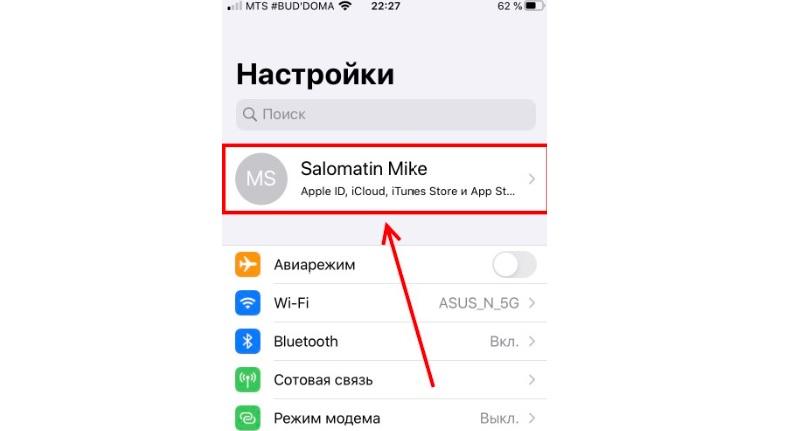
- Кликнуть по имени своего аккаунта.
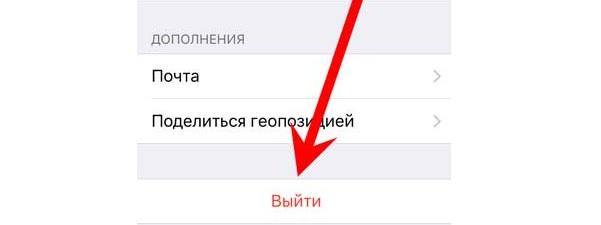
- Пролистать страницу вниз и выбрать пункт «Выйти».
- Подтвердить действие.
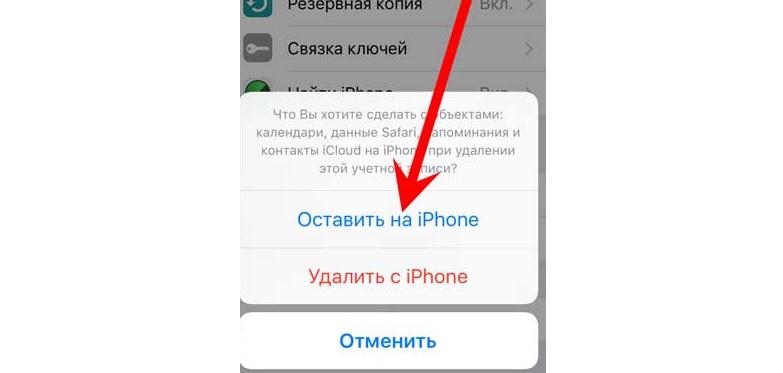
- При необходимости нажать «Удалить с iPhone (iPad).
- Указать пароль для завершения операции.
Как видно из инструкции, на каждом этапе пользователю предлагает сделать выбор в одну или другую сторону. Чтобы владелец Айфона или Айпада не допустил случайную ошибку, подробнее расскажем о том, что влечет за собой выбор того или иного параметра.
При первом нажатии на кнопку «Выйти» пользователь увидит предупреждение. Система предостерегает владельца устройства от непреднамеренного удаления файлов. Ведь если выйти из своего аккаунта Айклауд, со смартфона или планшета пропадут все сделанные фото и записанные видео.
Чтобы не потерять файлы после выхода, рекомендуется заранее создать резервную копию.
Нажимая следующую кнопку «Удалить с iPhone», пользователь избавляется от всех заметок, которые были привязаны к Айклауду. Но здесь переживать не стоит, поскольку в учетной записи они все равно останутся, если пройти повторную авторизацию.
Далее система предлагает оставить на устройстве календари или удалить их. Поскольку ничего личного подобная информация собой не представляет, ее можно оставить даже в случае перепродажи смартфона (планшета). В завершение пользователь вводит пароль Apple ID.
Помимо всего прочего, отвязать телефон или планшет от iCloud можно через компьютер. Для этого:
На mac os
Помимо смартфонов и планшетов компания Apple продает компьютеры. Именно они в свое время принесли огромную популярность продуктам Стива Джобса. Сейчас многое изменилось, поэтому не стоит думать, что удаление учетной записи в Айклауде будет таким же, как на мобильном устройстве.
Тем не менее, одна общая черта у двух разных типов девайсов все-таки есть. При первом запуске компьютера или ноутбука на MacOS пользователь должен ввести свой Apple ID и пароль. Это может быть новый аккаунт или же тот, который использовался на Айфоне.
В нашем случае нет необходимости останавливаться на данном моменте, так что переходим к непосредственному выходу из учетной записи Айклауда, если авторизация была пройдена ранее. Для этого понадобится:
- Открыть настройки системы.
- Вбить в поиске название iCloud.
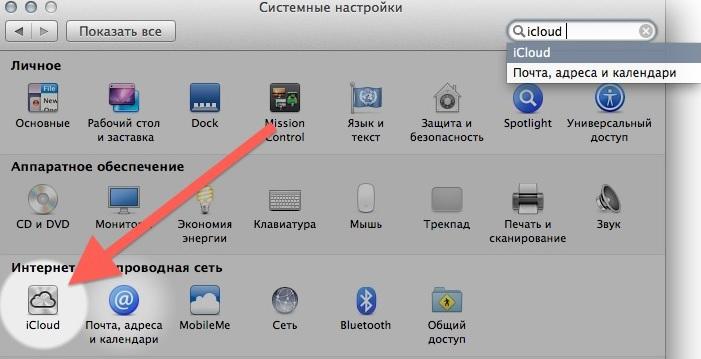
- Щелкнуть по соответствующей иконке, а затем нажать кнопку «Выйти».
Если на компьютере установлена программа iTunes, для надежности следует деактивировать аккаунт и там. Выполняется операция следующим образом:
- Открываем программу.
- Наводим мышку на заголовок «Учетная запись».
- Выбираем пункт «Авторизация», а затем – «Деавторизовать этот компьютер».
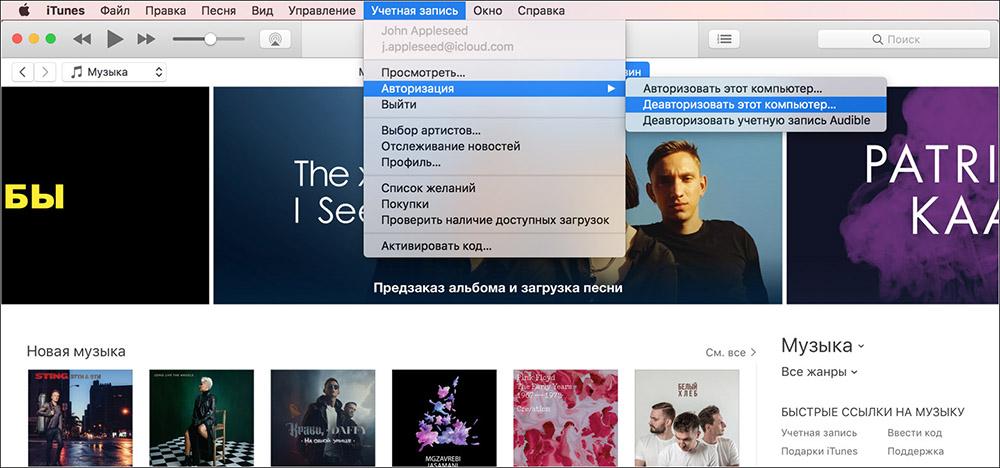
Все. Теперь вы успешно вышли из своего Apple ID. Соответственно, произошло отключение Айклауда, к которому можно получить доступ только после повторного прохождения авторизации.
Первый способ
Этот вариант применяется на всех «яблочных» планшетах, без привязки к версии іОS. Итак, ход действий следующий:
- Переходим в «Настройки».

- Открываем меню «яблочного» облака.

- Жмем «Найти iPad».

- Деактивируем переключатель, для этого вводим пароль Apple ID.

- В меню облака кликаем на «Выйти».
Если вы хотите удалить информацию, далее необходимо:
- Войти в «Настройки» – «Основные» и нажать на «Сброс»;
- Кликнуть «Стереть контент и настройки».
Этот способ также будет одним из возможных для тех, кто не знает, как сменить iCloud на iPad.
Подключаем к компьютеру
Несмотря на развитие беспроводных технологий, соединение через Wi-fi доступно ещё далеко не везде, поэтому вам следует также знать, как прошить iPad через iTunes. Откройте программу и соедините планшет с компьютером через стандартный провод USB.
Будьте внимательны: планшет должен лежать на ровной плоскости, чтобы во время загрузки данных не произошло самопроизвольное отключение, ведущее к возникновению серьёзных ошибок. Перейдите в основной раздел iTunes и найдите указание текущей версии iOS, установленной на вашем планшете.
Если указанный номер операционной системы вам не подходит, можно загрузить конкретную версию самостоятельно. Внимательно посмотрите на заднюю крышку iPad, найдите цифровое наименование модели и загрузите iOS для такого планшета из интернета, используя проверенные сайты или файлообменные системы.
Новая прошивка iPad может быть загружена в формате ZIP. Если вам пришлось с этим столкнуться, файл обязательно нужно переименовать, придав ему расширение «.ipsw». Открыв iTunes, вновь найдите кнопку «Обновить», но на этот раз зажмите клавишу Shift, если пользуетесь Windows, или Alt для операционных систем, базирующихся на MAC.
Прошивка ipad. как прошить айпад — подробная инструкция | все для ipad
Многим процедура прошивки кажется сложной из-за того, что способов прошивки iPad-а существует довольно много. На самом деле рядовым пользователям достаточно лишь двух из них. Стандартная ситуация — вышла новая iOS и вы хотите на нее обновиться. Это можно сделать через программу iTunes или посредством самого iPad. Но в обоих случаях (да и во всех других тоже) очень желательно сначала сделать резервную копию, чтобы в случае чего вы могли восстановить свои данные (хотя в 99.9% случаев у вас все сохранится). Обычно это делается автоматически, при подключении iPad к компьютеру. Но если у вас в списке последних копий стоят старые даты, вам стоит воспользоваться кнопкой «Создать копию сейчас» (1).
Обратите внимание на кнопку «Обновить» (2). Если вы ее нажмете, то через несколько минут, при наличии быстрого интернета, вы обновите прошивку своего iPad. Вот так все просто.
С помощью самого iPad обновиться еще проще. Он автоматически отслеживает появление новых прошивок и сигнализирует вам про их появление таким вот способом (3).
Переходим в раздел «Обновление ПО» и нажимаем кнопку «Загрузить и установить» (4).
В некоторых случаях эти два способа не подходят. Например, у вас очень медленный интернет. Или вы хотите обновиться на еще не вышедшую официально бета версию (ту же iOS 7 beta 2). В таком случае вам нужно скачать файл прошивки соответствующей версии для вашей модели iPad. Если вы не помните номер своей модели — не беда. Вы всегда можете посмотреть его на задней крышке iPad (подчеркнут красным). Как можно заметить, у меня iPad A1458, то есть iPad with Retina display Wi-Fi.
Прошивку iOS 7 Beta 2 можно скачать Отсюда. Просто найдите нужную по номеру в названии.
Последнюю для iPad 1 iOS версии 5.1.1 можно скачать по ссылке:
iPad (1G) — iPad1,1_5.1.1_9B206_Restore.ipsw
iOS версии 6.1.3 для всех остальных моделей iPad можно скачать по следующим ссылкам:
iPad 2 (Wi-Fi) — iPad2,1_6.1.3_10B329_Restore.ipsw
iPad 2 (GSM) — iPad2,2_6.1.3_10B329_Restore.ipsw
iPad 2 (CDMA) — iPad2,3_6.1.3_10B329_Restore.ipsw
iPad 2 (Rev A, 2021) — iPad2,4_6.1.3_10B329_Restore.ipsw
iPad 3 (Wi-Fi) — iPad3,1_6.1.3_10B329_Restore.ipsw
iPad 3 (CDMA) — iPad3,2_6.1.3_10B329_Restore.ipsw
iPad 3 (GSM) — iPad3,3_6.1.3_10B329_Restore.ipsw
iPad 4 (Wi-Fi) — iPad3,4_6.1.3_10B329_Restore.ipsw
iPad 4 (GSM) — iPad3,5_6.1.3_10B329_Restore.ipsw
iPad 4 (GSM CDMA) — iPad3,6_6.1.3_10B329_Restore.ipsw
iPad mini (Wi-Fi) — iPad2,5_6.1.3_10B329_Restore.ipsw
iPad mini (GSM) — iPad2,6_6.1.3_10B329_Restore.ipsw
iPad mini (GSM CDMA) — iPad2,7_6.1.3_10B329_Restore.ipsw
iOS версии 7.1.2 для iPhone 4, iPhone 5, iPod touch, iPad 2, iPad 3, iPad 4, iPad Air, iPad mini и iPad mini 2 можно скачать по следующим ссылкам:
iPad Air (Wi-Fi LTE, A1475)
iPad Air (Wi-Fi, A1474)
iPad 4 (LTE CDMA, A1460)
iPad 4 (LTE GSM, A1459)
iPad 4 (Wi-Fi, A1458)
iPad mini (Wi-Fi LTE, A1455)
iPad mini (Wi-Fi LTE, A1454)
iPad mini (Wi-Fi, A1432)
iPad mini 2 (Wi-Fi LTE, A1490)
iPad mini 2 (Wi-Fi, A1489)
iPad 3 Wi-Fi
iPad 3 Wi-Fi LTE (ATT)
iPad 3 Wi-Fi LTE (Verizon)
iPad 2 Wi-Fi (ревизия A)
iPad 2 Wi-Fi
iPad 2 Wi-Fi 3G (GSM)
iPad 2 Wi-Fi 3G (CDMA)
iPhone 5 (CDMA, A1429)
iPhone 5 (GSM, A1428)
iPhone 5c (CDMA, A1456, A1532)
iPhone 5c (GSM)
iPhone 5s (CDMA, A1453, A1533)
iPhone 5s (GSM)
iPhone 4s
iPhone 4 (GSM ревизия A)
iPhone 4 (GSM)
iPhone 4 (CDMA)
iPod touch 5G
iOS 9.3 для iPhone 4, iPhone 5, iPhone 6, iPhone 6 Plus, iPod touch, iPad 2, iPad 3, iPad 4, iPad Air, iPad Air 2, iPad Pro, iPad mini, iPad mini 2, iPad mini 3 и iPad mini 4 можно скачать по следующим прямым ссылкам:
Скачать iOS 9.3 для iPad Pro 12,9 дюймов (WiFi)
Скачать iOS 9.3 для iPad Pro 12,9 дюймов(LTE)
Скачать iOS 9.3 для iPad Pro 9,7 дюймов (WiFi)
Скачать iOS 9.3 для iPad Pro 9,7 дюймов(LTE)
Скачать iOS 9.3 для iPad Air 2 (WiFi)
Скачать iOS 9.3 для iPad Air 2 (LTE)
Скачать iOS 9.3 для iPad Air (CDMA)
Скачать iOS 9.3 для iPad Air (WiFi)
Скачать iOS 9.3 для iPad Air (LTE)
Скачать iOS 9.3 для iPad 4 (CDMA)
Скачать iOS 9.3 для iPad 4 (GSM)
Скачать iOS 9.3 для iPad 4 (WiFi)
Скачать iOS 9.3 для iPad 3 (CDMA)
Скачать iOS 9.3 для iPad 3 (GSM)
Скачать iOS 9.3 для iPad 3 (WiFi)
Скачать iOS 9.3 для iPad 2 Wi-Fi (Rev A)
Скачать iOS 9.3 для iPad 2 Wi-Fi 3G (CDMA)
Скачать iOS 9.3 для iPad 2 Wi-Fi 3G (GSM)
Скачать iOS 9.3 для iPad 2 (WiFi)
Скачать iOS 9.3 для iPad mini 4 (WiFi)
Скачать iOS 9.3 для iPad mini 4 (LTE)
Скачать iOS 9.3 для iPad mini 3 (Китай)
Скачать iOS 9.3 для iPad mini 3 (WiFi)
Скачать iOS 9.3 для iPad mini 3 (LTE)
Скачать iOS 9.3 для iPad mini 2 (Китай)
Скачать iOS 9.3 для iPad mini 2 (WiFi)
Скачать iOS 9.3 для iPad mini 2 (LTE)
Скачать iOS 9.3 для iPad mini (CDMA)
Скачать iOS 9.3 для iPad mini (GSM)
Скачать iOS 9.3 для iPad mini (WiFi)
Скачать iOS 9.3 для iPhone 6s Plus
Скачать iOS 9.3 для iPhone 6s
Скачать iOS 9.3 для iPhone 6 Plus
Скачать iOS 9.3 для iPhone 6
Скачать iOS 9.3 для iPhone 5s (CDMA)
Скачать iOS 9.3 для iPhone 5s (GSM)
Скачать iOS 9.3 для iPhone 5c (CDMA)
Скачать iOS 9.3 для iPhone 5c (GSM)
Скачать iOS 9.3 для iPhone 5 (CDMA)
Скачать iOS 9.3 для iPhone 5 (GSM)
Скачать iOS 9.3 для iPhone 4s
Скачать iOS 9.3 для iPod touch 6G
Скачать iOS 9.3 для iPod touch 5G
Выкладывать ссылки на более старые версии прошивок я не вижу смысла, так как поставить их вы не сможете (по крайней мере без бубна). Но на всякий случай скажу, что их можно скачать с этого сайта.
Важный момент. Если после скачивания прошивка будет иметь расширение «.zip», поменяйте его на «.ipsw». Просто кликните на файл правой кнопкой мыши и выберите «Переименовать».
Теперь подключите iPad к компьютеру и запустите iTunes. С зажатой кнопкой «Shift» (или «Alt» для Mac) нажмите «Обновить». Выберите скачанный файл.
И ждите появления «победной» таблички.
Данные способы обновления подойдут вам в 99% случаев. Но если при прошивке у вас возникают ошибки, либо вы хотите получить «чистенький» iPad, вы можете прошить его в специальном Режиме восстановления («Recovery Mode»). Для того, чтобы в него попасть, нужно выключить iPad, после чего, удерживая кнопку «Home» (или, говоря русским языком, кнопку «Домой»), подключить его к компьютеру. Если на экране появился значок iTunes и изображение кабеля, вы все сделали правильно.
Сам iTunes после запуска встретит вас такой вот надписью.
Здесь можно просто нажать «Восстановить». В этом случае произойдет сброс настроек iPad и будет на автомате установлена последняя официальная прошивка.
Если нажать «Восстановить» с зажатой кнопкой «Shift» («Alt» для Mac), то можно выбрать файл прошивки индивидуально.
В обоих случаях в итоге вы получите такую вот картинку.
Надеюсь, что вы сделали резервную копию, как я советовал в самом начале инструкции. Если да, то самое время ею воспользоваться, выбрав опцию «Восстановить из резервной копии».
Если же нужен iPad как только что с завода (допустим, вы начинаете жизнь заново), смело выбирайте «Настроить как новый iPad».
И, наконец, самый серьезный метод прошивки — это прошивка в «DFU-режиме» (Device Firmware Upgrade). В нем iPad прошивается напрямую, в обход операционной системы. Рекомендуется, если у вас возникают ошибки iTunes даже в режиме Recovery (хотя некоторые товарищи всегда шьются через DFU). Для перехода в этот режим:
— Подключите iPad к компьютеру
— Закройте iTunes
— Выключите iPad (на продолжительное время нажав на кнопку питания и переместив слайдер «Выключить»).
— Зажмите кнопки «Home» и «Power» («Домой» и «Питание») на 10 секунд.
— Отпустите кнопку «Power», но продолжайте держать «Home» до тех пор, пока компьютер не определит новое USB-устройство (вы услышите, как он «блымкнет»). По времени это произойдет примерно через 10-15 секунд. Экран iPad-а при этом будет совершенно черным. Это нормально, так и должно быть.
— Запустите iTunes.
Дальше последовательность действий идентична прошивке в «Режиме восстановления».
Чтобы выйти из «DFU-режима», нужно зажать кнопки «Home» и «Power» и держать их до появления первых признаков жизни iPad.
Вот собственно и все премудрости. Пока писал эту инструкцию, перепрошил свой iPad 4 раза. Надеюсь, что мои труды не прошли даром и она будет кому-то полезна, а то на многих ресурсах инструкции уже устарели. Если у вас возникнут какие-то вопросы по прошивке, пишите в комментариях, я постараюсь ответить.
Руководство пользователя ipad
Добро пожаловать!
Поддерживаемые модели
12,9‑дюймовый iPad Pro (5‑го поколения)
iPad Pro (12,9 дюйма, 4-го поколения)
iPad Pro (12,9 дюйма, 3-го поколения)
iPad Pro (11 дюймов, 3-го поколения)
iPad Pro (11 дюймов, 2-го поколения)
iPad Pro (11 дюймов, 1-го поколения)
iPad Pro (12,9 дюйма, 1-го и 2-го поколения)
iPad Pro (10,5 дюйма)
iPad Pro (9,7 дюйма)
iPad Air (4-го поколения)
iPad Air (3-го поколения)
iPad Air 2
iPad (9‑го поколения)
iPad (8-го поколения)
iPad (7-го поколения)
iPad (6-го поколения)
iPad (5-го поколения)
iPad mini (6‑го поколения)
iPad mini (5-го поколения)
iPad mini 4
Что нового в iPadOS 15
Быстрые команды
Акции
Советы
Авторские права
Удаление личной информации со старого устройства
- Если ваш iPhone объединен в пару с часами Apple Watch, разорвите пару.
- Создайте резервную копию данных на устройстве.
- Выполните выход из iCloud, iTunes Store и App Store.
- Если используется ОС iOS 10.3 или более поздней версии, перейдите в меню «Настройки» > [ваше имя]. Прокрутите вниз и нажмите «Выйти». Введите пароль для идентификатора Apple ID и нажмите «Выключить».
- Если используется ОС iOS 10.2 или более ранней версии, перейдите в меню «Настройки» > iCloud > «Выйти». Нажмите кнопку «Выйти» еще раз, нажмите «Удалить с [устройство]» и введите свой пароль к Apple ID. Перейдите в меню «Настройки» > «iTunes Store и App Store» > Apple ID > «Выйти».
- Если в дальнейшем вы не планируете пользоваться телефонами Apple, отмените регистрацию в службе iMessage.
- Вернитесь на экран «Настройки» и нажмите «Основные» > «Сброс» > «Стереть контент и настройки». Если включена служба «Найти [устройство]», может потребоваться ввести идентификатор Apple ID и пароль. Если вы используете устройство с eSIM, выберите вариант удаления данных с устройства и профиля eSIM, когда появится соответствующий запрос.
- Если появится запрос на ввод пароля устройства или пароля ограничений, введите его. Затем нажмите «Стереть [устройство]».
- Свяжитесь с оператором связи, чтобы получить помощь по передаче прав на услуги новому владельцу. Если с устройством не используется SIM-карта, вы можете связаться с оператором связи и получить консультацию по передаче прав на услуги новому владельцу.
- Удалите старое устройство из списка доверенных устройств.
При удалении информации с iPhone, iPad или iPod touch блокировка активации для функции «Найти [устройство]» отключается.
Забыли свой идентификатор Apple ID или пароль учетной записи Apple ID?


