- Что делать, если я не включил «найти iphone»? как найти свой iphone с помощью google maps
- Взаимодействие с фото с помощью функций «онлайн-текст» и «что на картинке?» на ipad
- Основные функции
- Как включить режим пропажи и что это значит
- Как включить офлайн-поиск
- Как найти свой iphone (даже если он мертв или не в сети) с помощью ipad
- Как найти свой iphone с устройством кого-то другого
- Как настроить приложение find my (ранее find my iphone)
- Как пользоваться приложением
- О приложении «локатор»
- Отправка объектов с ipad на находящиеся рядом устройства через airdrop
- Поиск в ipad
- Поиск в приложении «фото» на ipad
- Порядок скачивания и установки
Что делать, если я не включил «найти iphone»? как найти свой iphone с помощью google maps
К сожалению, если у вас не включен Find My iPhone, вам придется прибегнуть к повторному отслеживанию своих шагов, если вы включили историю местоположений для Google Maps. История местоположений с картами Google сможет рассказать вам последнее местоположение вашего потерянного iPhone.
Взаимодействие с фото с помощью функций «онлайн-текст» и «что на картинке?» на ipad
Чтобы использовать «Онлайн-текст», откройте фото и выполните одно из следующих действий.
Копирование текста. Коснитесь слова и удерживайте его. Перетяните точки захвата, чтобы скорректировать выбранный фрагмент, и коснитесь «Скопировать». Чтобы выбрать весь текст на фото, коснитесь «Выбрать все».
Поиск текста в интернете. Коснитесь слова и удерживайте его. Перетяните точки захвата, чтобы скорректировать выбранный фрагмент, и коснитесь «Найти».
Перевод текста. Коснитесь слова и удерживайте его. Перетяните точки захвата, чтобы скорректировать выбранный фрагмент, и коснитесь «Перевод».
Отправка текста. Коснитесь слова и удерживайте его. Перетяните точки захвата, чтобы скорректировать выбранный фрагмент, и коснитесь «Поделиться», а затем выберите способ отправки.
Переход на веб‑сайт, совершение вызова или создание электронного письма. Коснитесь  , затем коснитесь веб‑сайта, номера телефона или адреса электронной почты.
Основные функции
«Локатор» совмещает в себе весь список функций «Найти iPhone» и приложения «Найти друзей». Это две похожие программы, которые были предустановлены на iOS 9-12, обладают с одной стороны похожим, но с другой – разным функционалом. В частности, «Найти iPhone» предназначался для поиска пропавшего устройства, а вторая программа – для поиска друзей на карте.
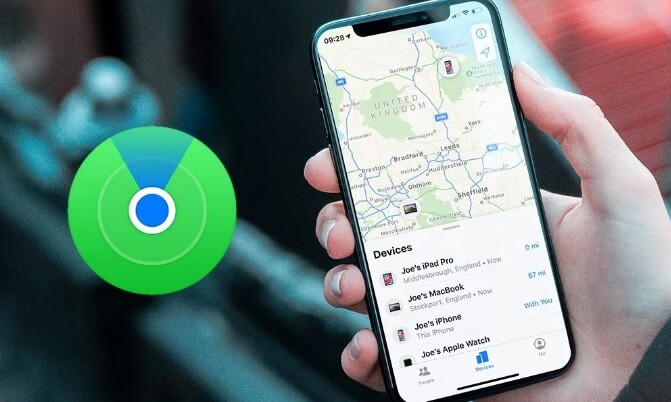
Также к уже существовавшим функциям добавилась возможность искать другие гаджеты Apple, которые завалялись неподалеку. Например, AirPods или Apple Watch. В итоге пользователи получили удобное приложение. И теперь можно в локаторе найти чужой Айфон, свой девайс или иное устройство из экосистемы «яблока».
Как найти Айфон через другой Айфон с помощью приложений?
Как включить режим пропажи и что это значит
Когда вы используете Find My, чтобы найти потерянный iPhone, вы увидите опцию «Пометить как потерянный». Если эта функция включена, «Пометить как потерянное» будет удаленно заблокировать ваше устройство и отобразить настраиваемое сообщение с номером телефона, по которому с вами можно связаться.
Ваш Apple Pay будет отключен, как и большинство уведомлений, хотя ваш телефон по-прежнему сможет принимать звонки и сообщения Face Time с включенной функцией Отметить как потерянную. Этот режим включает ваши службы определения местоположения удаленно, так что вы можете найти свое устройство в приложении Find My.
Отметить как потерянное требует, чтобы на вашем iPhone все еще был аккумулятор для работы, Если ваш iPhone не работает, вы все равно можете включить «Пометить как потерянный», но этот режим включится только тогда, когда ваш iPhone будет включен и подключится к Интернету или Bluetooth.
- Открой Найти мое приложение на вашем iPad.
- Выберите свой потерянное устройство,
- В разделе «Отметить как утерянное» выберите Активировать,

- Нажмите Продолжать,

- Введите телефонный номер с вами можно связаться, если кто-то найдет ваш потерянный iPhone.
- Нажмите следующий,
- Введите сообщение для отображения с экрана блокировки.
- Нажмите Активировать,


- Восстановите потерянный iPhone с помощью iCloud или приложения Find My, чтобы отслеживать местоположение вашего телефона.
- При обнаружении разблокируйте устройство с помощью кода доступа.
- Нажмите настройки когда будет предложено снова войти в свой Apple ID на восстановленном iPhone.

Как включить офлайн-поиск
Приложение локатор осуществляет поиск пропавшего Айфона только в том случае, если устройство подключено к интернету. Но это ограничение можно обойти, активировав «офлайн-поиск». Для включения опции необходимо открыть настройки смартфона, перейти в свой профиль Apple ID, далее – «Локатор», а затем – «Найти iPhone». Здесь требуется передвинуть вправо ползунок напротив пункта «Включить офлайн-поиск».

В зависимости от версии операционной системы он может именоваться, как «Сеть Локатора». Это равноценные опции, которые выполняют одну и ту же функцию.
Как найти свой iphone (даже если он мертв или не в сети) с помощью ipad
Вы будете использовать приложение Find My на iPad, чтобы найти свой iPhone. Если ваш iPhone разряжен, вы будете перенаправлены на последнее место, где находился iPhone до того, как разрядился аккумулятор. Если ваш iPhone не в сети, но не умер, то приложение Find My определит текущее положение iPhone с помощью ближайших устройств Apple. Чтобы найти потерянный iPhone на iPad или iPhone друга (даже если он мертв):
- Открой Найди мой приложение на iPad.
- Нажмите приборы Вкладка.
- Появится карта с вашими устройствами с функцией Find My.


- Если ваш iPhone выключен, он будет отображаться на карте и боковой панели как iPhone с пустым экраном.
- Если ваш iPhone включен, он будет отображаться на карте и боковой панели как iPhone с активным домашним экраном.
- Выберите свой iPhone из списка устройств.
- Нажмите Направления чтобы узнать, как проехать или дойти до общего местоположения вашего iPhone.
- Если iPhone не в сети, но не мертв, вы можете нажать Воспроизвести звук чтобы помочь вам найти свой iPhone.


- Если iPhone мертв, вы можете включить Уведомить при обнаружении для отправки уведомлений и обновления местоположения на iPad при следующем включении iPhone.

Как найти свой iphone с устройством кого-то другого
Ваши друзья и семья могут помочь вам найти потерянный iPhone, позволив вам войти в систему с их iPhone. При использовании другого iPhone, привязанного к чужому Apple ID, не выходите из его ID в настройках; используйте вкладку «Я» в приложении «Найти меня» для удаленного входа в систему. Вот как можно использовать чужое устройство Apple, чтобы найти потерянный iPhone.
- Открой Найди мой на iPhone вашего друга.
- Выберите Я вкладка,
- Нажмите Помоги другу,


- Вам будет предложено войти в iCloud. Если будет предложено войти в систему с помощью Touch или Face ID, выберите Использовать другой Apple ID,
- Войдите, используя свой iCloud ID и пароль.
- Когда будет предложено сохранить пароль, выберите Не сейчас,


- Теперь вы можете выполнить шаги, описанные в предыдущем разделе, чтобы найти пропавший iPhone.
- Когда ты закончишь, коснись своего имени в правом верхнем углу iPhone вашего друга в его приложении Find My.
- Выбрать Выход.


Как настроить приложение find my (ранее find my iphone)
Включение функции «Найти мой iPhone» — это лишь часть уверенности, что даже мертвый iPhone можно найти с помощью отслеживания местоположения iCloud. Если в настройках iOS 13 включен автономный поиск, вы сможете найти свой iPhone, даже если он не работает или выключен.
Включив функцию «Отправить последнее местоположение», вы сможете увидеть, где находился ваш iPhone прямо перед тем, как разрядился аккумулятор, поэтому существует множество способов найти пропавшее устройство, если ваши параметры «Найти меня» полностью включены. Сделать это:
- Открой Приложение настроек,
- Коснитесь своего имени вверху.
- Выбрать Найди мой,


- Включить Поделиться моим местоположением если вы хотите, чтобы определенные друзья или члены семьи могли видеть, где находится ваш iPhone.
- Выбрать Найди мой айфон,


- Включить Найди мой айфон,
- Нажмите хорошо,


- Включить Включить автономный поиск,
- Включить Отправить последнее местоположение,

Как пользоваться приложением
Поскольку программа является новой, далеко не все пользователи успели разобраться в ее особенностях и функционале. Также не очень просто сходу понять, как пользоваться возможностями «Найти iPhone» и «Найти друзей». Поэтому рекомендуется внимательно изучить инструкцию, прежде чем запускать приложение.
О приложении «локатор»
Программа «Локатор» – это новое решение от компании Apple. Во время разработки производитель поставил перед собой цель объединить функционал сразу нескольких приложений, чтобы пользователь мог не только найти Айфон в Локаторе iOS 13, но и получить дополнительные возможности.
Отправка объектов с ipad на находящиеся рядом устройства через airdrop
Откройте объект, затем коснитесь кнопки
 , «Поделиться», AirDrop,
  , «Поделиться», AirDrop, или другой кнопки, отображающей варианты отправки из данного приложения.
Коснитесь значка
 в ряду вариантов отправки, затем коснитесь изображения профиля пользователя AirDrop, находящегося поблизости.
Если профиль человека не отображается в качестве пользователя AirDrop, находящегося поблизости, попросите его открыть Пункт управления на iPhone, iPad или iPod touch и разрешить получение контента через AirDrop. Чтобы отправить пароль пользователю Mac, попросите его разрешить обнаружение AirDrop в Finder.
Чтобы отправить объект другим способом, не используя AirDrop, выберите нужный способ, например приложение «Сообщения» или «Почта», в ряду вариантов отправки (варианты отправки могут меняться в зависимости от приложения). Siri также может предлагать способы отправки контента знакомым, показывая изображения их профилей и значки тех или иных способов отправки.
С помощью AirDrop Вы также можете безопасно отправлять пароли к приложениям и веб-сайтам пользователям iPhone, iPad, iPod touch или Mac. См. раздел Безопасная отправка паролей с iPad через AirDrop.
Поиск в ipad
Когда на iPad будет установлено много различных программ и файлов, вам может понадобиться найти на нем определенные песни в фонотеке, дату встречи в календаре или чей-либо адрес. Если 64 Гбай памяти iPad забиты под завязку, то вы, вероятно, не захотите просматривать все это в поисках крупицы информации. Однако вы можете запустить экран Spotlight.
Spotlight — это встроенный инструмент iPad для самодиагностики и самостоятельного поиска. Он позволяет производить поиск в iPad по словам, приложениям, фразам, названиям, заголовкам и многим другим признакам. Вы можете выводить на дисплей песни, встречи, электронные письма с адресом вечеринки и другую информацию. Попасть на экран Spotlight можно несколькими способами.
• Если вы находитесь на своем первом Home Screen (Главный экран), то нажмите кнопку Home (Домой), чтобы вызвать экран Spotlight.
• Если вы не на первом Home Screen (Главный экран), то пролистывайте в обратном порядке слева направо, пока не пройдете первый Home Screen (Главный экран) и не попадете на экран Spotlight, тогда можете перестать листать.

Когда вы попадете на экран Spotlight, введите название или слова, которые вы , ищете (например, доктор Ли, или Харриган, или Геттисберг). Spotlight начинает искать еще до завершения набора текста и сужает список, когда вы продолжаете ввод. На экране результатов поиска нажмите на любой элемент, чтобы открыть его. В IOS 4.2 и более поздних версиях есть возможность поиска статей в Интернете и Википедии с помощью Safari. Вы можете запускать приложение из списка результатов — это отличный способ запуска программ, когда все 11 экранов Home Screen (Главный экран) уже заполнены значками и не осталось места для отображения новых значков приложений.
Поиск в приложении «фото» на ipad
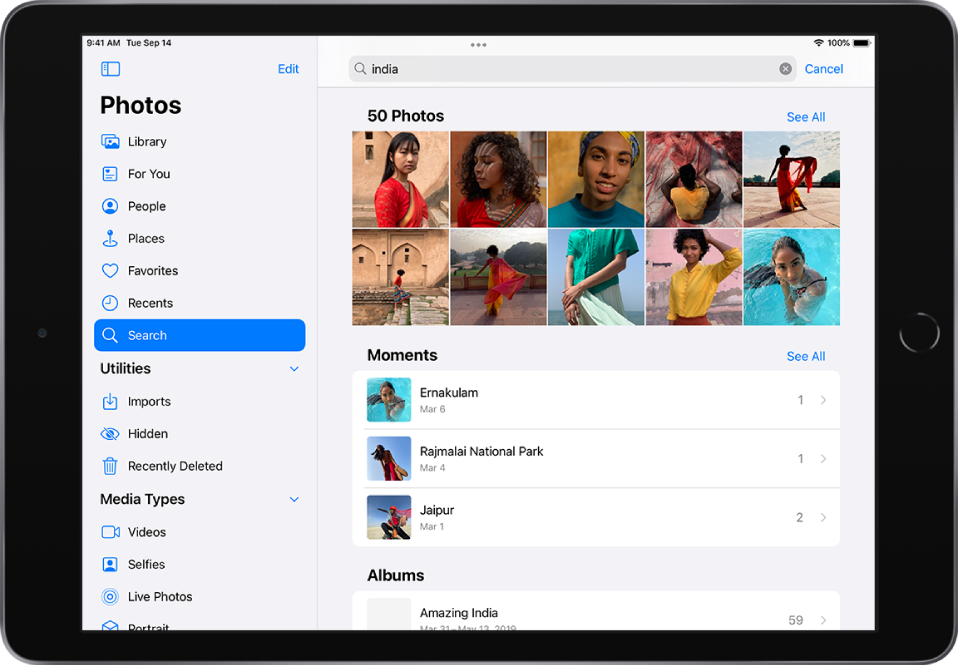
При поиске в приложении «Фото»  появляются предложения людей, мест и категорий фото, чтобы помочь Вам найти именно то, что нужно, или чтобы напомнить Вам о забытых моментах. Вы также можете ввести ключевое слово в поле поиска, например, имя человека, дату или местоположение, чтобы найти конкретную фотографию.
Спросите Siri. Скажите, например: «Покажи мне фото с января 2021-го». Узнайте, как давать команды Siri.
Совет. Также можно находить фото и видео в медиатеке Фото, используя Поиск на iPad.
Порядок скачивания и установки
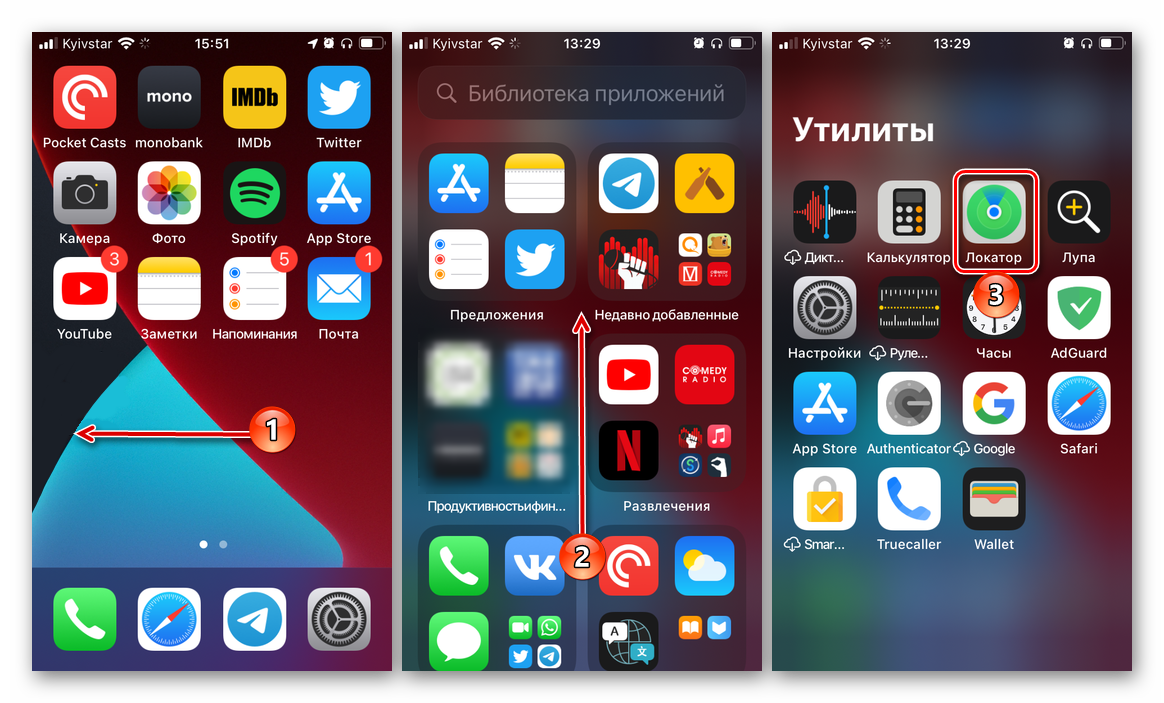
Предпринимать дополнительных действий для скачивания и установки «Локатора» не нужно, если Айфон базируется на iOS 13. Приложение должно быть уже предустановлено на устройстве. Поэтому важно внимательно изучить рабочий стол после обновления, а также системные папки.