

- Что делать, если устройство превратилось в «кирпич»?
- Часть 2, принудительный перезапуск, чтобы исправить зависание обновления ipad
- Почему не приходят обновления ios (сообщение: проверка наличия обновления)
- Часть 4, восстановите ipad с помощью itunes, чтобы исправить зависание ipad при обновлении
- Путь з. что если ipad все еще не обновляется до ipados 15 beta
- Установили бета-версию iOS 10? Обновитесь до iOS 10 GM или сделайте откат на iOS 9.3.5
- Почистите устройство
- Установите обновления из App Store
- Проверьте доступное пространство
- Джейлбрейк?
- Ios не находит обновления
- Виды ios обновлений
- Зачем нужно обновлять
- Как исправить зависание обновления ipad без потери данных
- Как обновить ipad – подготовка
- Обновление программного обеспечения apple тв 4.2
- Обновляем прошивку ios на ipad или iphone
- Освободить место
- Переустановка
- Подключить зарядку
- Полная прошивка
- Прошивка ipad, iphone на ios 10. подробная инструкция
- Сделайте резервную копию
- Способ 1
- Способ 2
- Часть 3, исправление зависания обновления ipad с помощью ios system recovery tool
- Через компьютер и itunes
- Шаг 2. создание резервной копии
Что делать, если устройство превратилось в «кирпич»?
Помимо вышеперечисленных сбоев может возникнуть и другая проблема. Она возникает в том случае, если обновление установилось не полностью или оказалось нерабочим. Часто такой сбой происходит при скачивании операционной системы через Wi-Fi. В таком случае пригодится предварительное резервное копирование данных.
Если устройство все-таки оказалось в подобном состоянии, то есть несколько способов исправить это:
- Необходимо зажать кнопку Home и Power, и удерживать ее несколько секунд, произойдет перезагрузка устройства. Так появится возможность того, что устройство обновится нормально или восстановится до предыдущей версии.
- Если первый способ не помог, то можно попробовать восстановить устройство через программу iTunes.
- При восстановлении могут возникать различные виды ошибок в iTunes. В таком случае можно воспользоваться режимом DFU, с помощью которого и можно обновить систему.
Если система все же произвела восстановление до прежней версии, то как обновить Айпад 2 до iOS 10, можно узнать, перечитав пункт выше!
Часть 2, принудительный перезапуск, чтобы исправить зависание обновления ipad
Это должна быть первая попытка, если у вас возникли какие-либо проблемы с системой iOS, включая исправление iPad, зависшего в цикле обновления. И вы не потеряете данные iPad после выполнения полной перезагрузки. Так что прочитайте и следуйте инструкциям ниже, чтобы принудительно перезагрузить замороженный iPad.
Убедитесь, что ваш iPad имеет достаточную мощность.
Шаг 1. Нажмите и удерживайте «Главная»кнопка и»Включениякнопку одновременно.
Шаг 2, Удерживая две кнопки около 10 секунд.
Шаг 3, Отпускайте их, пока не увидите логотип Apple.
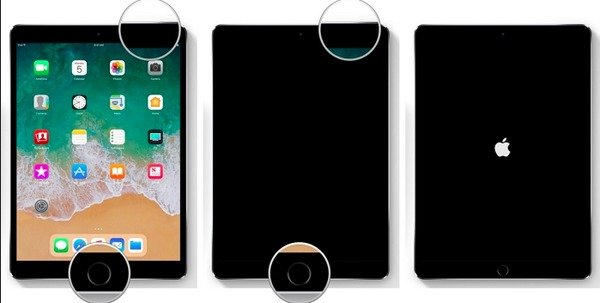
Эти сбои приложения могут быть принудительно завершены после чистого перезапуска, проверьте, не застрял ли ваш iPad на экране обновления или нет.
Тем не менее, принудительная перезагрузка также может помочь вам исправить зависание iPad в режиме наушников.
Почему не приходят обновления ios (сообщение: проверка наличия обновления)
В большинстве случаев, данное сообщение может появляться по причине наличия джейлбрейка на iPhone или iPad. Обновить такое устройство можно только путем процедуры Восстановления в DFU-режиме. Подробная инструкция находится здесь.
Длительная «Проверка наличия обновления» также может указывать на загруженность серверов Apple (попробуйте позже), а также на низкую скорость интернет-соединения.
Часть 4, восстановите ipad с помощью itunes, чтобы исправить зависание ipad при обновлении
Восстановление iPad может восстановить iPad, застрявший при обновлении. Ваши предыдущие данные и настройки iOS будут изменены с помощью файла резервной копии iTunes. Поэтому у вас лучше сделайте резервную копию вашего iPad с iTunes заранее.
Шаг 1, Подключите iPad к iTunes
Убедитесь, что у вас установлена последняя версия iTunes, или вам нужно сначала обновить ее. Для подключения iPad к компьютеру используйте USB-кабель с молнией. Запустите iTunes, если он не открывается автоматически.
Шаг 2, Введите свой iPad в режим восстановления
Нажмите и удерживайте «Главная»кнопка и»Включения»одновременно. Не отпускайте их, даже если появляется логотип Apple. Когда вы видите»Подключение к iTunesпоявляется экран, можно перестать удерживать две кнопки.
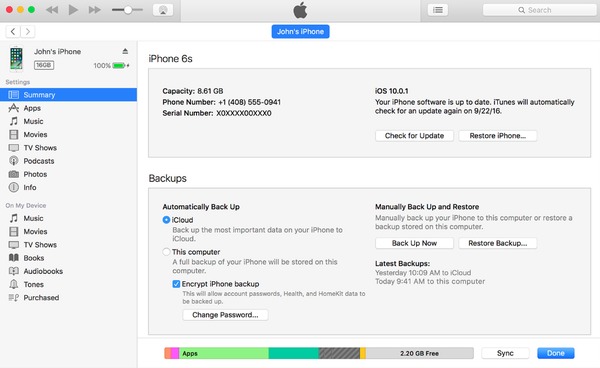
Шаг 3, Восстановление обновления iPad, застрявшего с помощью iTunes
Выберите «Восстановить»когда вам будет предложено обновить или восстановить iPad через iTunes. Подождите и восстановите iPad, чтобы исправить проблему с зависанием обновления iPad. Если весь процесс займет более 15 минут, ваш iPad выйдет из режима восстановления. В результате повторите выше операции по восстановлению iPad с помощью iTunes еще раз.
Путь з. что если ipad все еще не обновляется до ipados 15 beta
Если ваш iPad не может обновить iPadOS 15 после тестирования всех методов выше, могут возникнуть некоторые программные проблемы с iPad. На данном этапе вам придется отремонтировать систему и попытаться обновить устройство снова. Для этогоTenorshare ReiBoot рекомендуется для вас.
Это мощная программа, которая может отремонтировать или восстановить систему iOS за несколько минут. Следуя простому руководству, каждый может восстановить систему с помощью ReiBoot.
Установили бета-версию iOS 10? Обновитесь до iOS 10 GM или сделайте откат на iOS 9.3.5
Некоторые пользователи iPhone и iPad уже обновили свои устройства до бета-версии iOS 10, однако не все знают, что любая тестовая прошивка имеет срок действия, по истечении которого девайс превратится в «кирпич». В результате придется обновиться до официальной версии, либо откатить аппарат на iOS 9. Поэтому не тяните до последнего и обновитесь прямо сейчас до iOS 10 GM, либо сделайте даунгрейд.
Стоит понимать, что у вас не получится установить GM-сборку «по воздуху». Формально эта прошивка предназначена для разработчиков и ставится на гаджет через iTunes. Публичная версия iOS 10 будет доступна для установки непосредственно с мобильного устройства.
Почистите устройство
Перед установкой iOS 10 имеет смысл расстаться с неиспользуемыми играми и приложениями. Данная мера не является обязательной, однако никогда не помешает избавиться от ненужного ПО перед установкой большого апдейта. Удаляя программное обеспечение со своего устройства, вы ничего не теряете – восстановить любое приложение можно из App Store.
Вообще подготовка к обновлению – отличная возможность прибраться на устройстве. О ненужных приложениях было сказано выше, но вы можете удалить также временные файлы, кэш, историю веб-серфинга, куки, логи и прочий мусор. Более подробно об этом можно узнать в статьях:
Используя предложенный софт, вы можете освободить на своём iPhone и iPad от 500 Мб до 5 ГБ за пару минут.
Установите обновления из App Store
На устройствах с большим количеством сторонних приложений рекомендуется установить последние обновления из App Store. На этапе тестирования iOS 10 многие разработчики выпустили новые версии ПО. Установив актуальные версии ПО, вы можете быть уверены в совместимости приложений с iOS 10. Загрузить обновления можно в разделе App Store –> Обновление.
Проверьте доступное пространство
Файл iOS 10 весит около 2 ГБ, при этом на устройстве необходимо иметь минимум 2,5 ГБ свободной памяти для установки ОС. Это не значит, что десятка занимает больше пространства – дополнительное пространство необходимо для распаковки файлов и выполнения процесса обновления. Узнать объем доступной памяти на iPhone и iPad можно в меню Основные –> Об этом устройстве.
Кстати, iOS 10 весит намного меньше предыдущих версий. Например, iPhone на 128 ГБ с установленной iOS 9 предлагает пользователям только 113 ГБ свободной памяти, после установки iOS 10 эта цифра увеличится до 122 ГБ. На 16-гигабайтном iPhone с iOS 9 доступно 11,9 ГБ, а после установки iOS 10 – 12,85 ГБ.
Джейлбрейк?
MacDigger следит за джейлбрейк-трендами в мире Apple, поэтому наша первая обязанность – предупредить пользователей взломанных iPhone и iPad об отсутствии на данный момент эксплоитов для джейлбрейка iOS 10. При обновлении на новую ОС вы потеряете текущий джейлбрейк. При этом вернуться на iOS 9.3.3 не представляется возможным.
По слухам, хакеры из Pangu готовят эксплоит для джейлбрейка iOS 10. Однако эти сведения пока стоит относить к категории слухов. Стоит дождаться официальных заявлений, после чего обновить iPhone и iPad на новую ОС. Самый оптимальный вариант сейчас — оставаться на iOS 9.3.
Ios не находит обновления
Бывают случаи, когда обновление уже официально вышло, но аппарат не находит его через меню настроек.
В первую очередь стоить проверить, поддерживает ли Ваш планшет новое обновление. Например, Айпад 2 может обновиться только до iOS 9.3.5, так же как и первый девайс серии Мини.
Ознакомиться с этой информацией можно в начале этой статьи и на официальном сайте Apple.
Иногда операционная система не находит обновления из-за сетевых неполадок. Избавиться от них можно через сброс параметров сети до изначальных. Эта опция не затронет пользовательские данные, поэтому создавать резервную копию необязательно.
Инструкция по сбросу:
- Нажать и удерживать клавишу питания и другую кнопку. На старых аппаратах это клавиша “Домой”, а на новых это ползунок понижения громкости. Аппарат перезагрузится.
- Перейти в Настройки.
- Открыть раздел “Основные”.
- Выбрать вкладку “Сброс”.
- Тапнуть на пункт “Сбросить настройки сети”.

- Вновь проверить наличие обновлений в одноименном пункте.
Также причина может быть в конфликте профиля пользователя. Если это так, следует:
- Сбросить параметры сети (предыдущая инструкция).
- Выйти из Apple ID в настройках.
- Сразу же авторизоваться в Apple ID.
- Проверить наличие обновлений.
Виды ios обновлений
1. Для всех. Это привычные iOS-обновления для обыкновенных iOS-пользователей.
2. Для зарегистрированых разработчиков. Эти обновления могут установить те пользователи, чей iPhone или iPad связан с Apple ID зарегистрированного разработчика, но при желании, данное ПО может установить любой желающий.
Обновления для разработчиков являются самыми первыми и наиболее сырыми.
3. Для участников Программы бета-тестирования. Эти обновления могут получать все желающие, но для этого нужно зарегистрироваться в Программе бета-тестирования Apple. Как это сделать мы рассказывали здесь.
Рассмотрим наиболее распространенные случаи, при которых обновления iOS могут отсутствовать в Настройках.
♥ ПО ТЕМЕ:Постучать по крышке Айфона – сделать скриншот: как привязать действия к касанию задней части корпуса iPhone.
Зачем нужно обновлять
Устройства компании Apple отличаются от аналогичных гаджетов на ОС Андроид тем, что Айпады и Айфоны очень долго поддерживаются производителем. Это значит, что с момента покупки смартфона или планшета Apple на протяжении нескольких лет пользователь будет получать обновления, которые система порекомендует установить.
Разумеется, американская корпорация старается всеми силами улучшить свои продукты даже после их выпуска, поэтому в новых версиях iOS на Айпаде интегрируются дополнительные функции, не доступные ранее.
Если не обновлять iPad, повысится вероятность доступа злоумышленников к личным данным пользователя.
Но не стоит воспринимать обновления операционной системы как панацею от возможных лагов при работе с устройством. У каждого гаджета есть свой срок службы, и Айпад, купленный в 2020 году, уже не будет функционировать так же быстро через 5 лет. Придется покупать очередной планшет, однако регулярные обновления позволят Apple iPad проработать значительно дольше.
Как исправить зависание обновления ipad без потери данных
Шаг 1, Запустите iOS Восстановление системы
Загрузите и установите приложение для исправления зависшего обновления iPad на свой компьютер с Windows или Mac. Выбрать «Восстановление системы iOS»для доступа к его главному интерфейсу.

Шаг 2, Начать исправлять зависание обновления iPad
Прочтите следующие элементы, прежде чем исправлять зависание iPad на экране обновления. Нажмите «StartКнопка в правом нижнем углу.

Шаг 3, Переведите ваш iPad в режим восстановления / DFU
Вставьте свой iPad в Recovery Mode согласно экранному руководству. После этого iOS System Recovery сможет обнаружить ваш замороженный iPad.

Шаг 4, Исправить зависание обновления iPad
Подтвердите информацию об iPad и выберите версию iOS, которую вы хотите обновить. Ударить «Исправить», чтобы загрузить пакет прошивки и вернуть iPad из ненормального в нормальное состояние.

После этого вы можете выйти из обновления iPad, зависшего при загрузке, обновлении и подключиться к iTunes. На самом деле, iOS System Recovery может исправить все виды iPad и айфон заморожен или отключенные ситуации, а также проблемы с iPhone и iPod.
Поэтому, если вы ищете инструмент для восстановления системы, который экономит время и защищает данные, то Apeaksoft iOS System Recovery — ваш первый и лучший выбор. Надеюсь, вы сможете быстро восстановить iPad до нормального состояния во время или после обновления iOS.
Как обновить ipad – подготовка
Обычно у владельцев планшетов компании Apple не возникает проблем с обновлениями. Уведомление о необходимости перепрошивки приходит в виде всплывающего окна и нажатие всего одной кнопки позволяет запустить процесс. Казалось бы, ничего сложного, но именно на первом этапе пользователи допускают больше всего ошибок.
Проблема в том, что владельцы гаджетов пренебрегают подготовительным этапом. На нем проводятся действия, которые помогают избежать ошибок в будущем. Если не выполнить эти действия, Айпад может начать работать нестабильно. А в некоторых случаях халатное отношение к подготовке приводит к выводу гаджета из строя. Поэтому, если вы не хотите испортить свой планшет, обязательно выполните действия, описанные в нашей инструкции.
Процесс подготовки и непосредственного обновления на Айпаде и Айфоне является идентичным. Поэтому представленные алгоритмы будут актуальны для обоих видов устройств.
Обновление программного обеспечения apple тв 4.2
- AirPlay для приложений и веб-сайтов: беспроводная потоковая передача видео из iOS приложения и веб-сайты с поддержкой AirPlay, на iPhone, iPad и iPod touch под управлением iOS 4.3.
- MLB.TV:1 Смотреть в прямом эфире и в МЛБ игры в HD с MLB.TV подписка. Пауза, перемотка назад, перемотка вперед, и переключаться между домашней и гостевой эфир. Даже не-абоненты могут получить доступ в режиме реального времени МЛБ результаты и статистику в игре, а также увидеть полное расписание сезона, турнирную таблицу и статистику (видео игр могут возникать провалы в памяти).
- НБА игры Время:2 Смотреть в прямом эфире и по требованию игры с НБА Лиги Pass широкополосного подписки. Пауза, перемотка назад и вперед видео и по требованию игры. И не-абоненты могут получить доступ в режиме реального времени НБА результаты матчей и статистику в игре, плюс увидеть полное расписание сезона, турнирную таблицу, статистику и видео моментов (живых и архивных игр могут возникать провалы в памяти).
- Netflix в формате Dolby Digital 5.1 с:3 наслаждаться звуком в формате Dolby Digital 5.1 с объемным звуком, когда вы смотреть Netflix фильмы и сериалы на Apple TV (не все титулы).
- Новые темы слайд-шоу: просмотр фотографий с нового альбома, фото мобильный, и праздник тем слайд-шоу или использовать в качестве заставки Apple ТВ.
- Улучшенная экранная клавиатура: поиск и введите имена и пароли более легко с обновленной экранной клавиатуры.
- AirPlay фото темы слайд-шоу: Все Apple TV Фото темы слайд-шоу теперь доступно при использовании AirPlay для беспроводной передачи фото с iPhone, iPad или iPod touch для Apple ТВ.
- Цветовой режим HDMI: это обновление добавляет параметр для изменения цвета режим вывода по HDMI.
- Подключение и производительность исправлений: это обновление включает в себя производительность и исправления проблем с подключением.
- Видео по запросу игры требуют подписки MLB.TV . Веерные отключения применяются.
- Доступен в Соединенных Штатах. Видео по запросу игры требуют подписки НБА лига Pass широкополосной связи. Веерные отключения применяются.
- Доступна не для всех материалов. Netflix доступно в США и Канаде.
Обновляем прошивку ios на ipad или iphone

Когда-нибудь каждый пользователь iPhone, планшета iPad или плеера iPod сталкивается с необходимостью обновления программного обеспечения. Постепенно вникая в особенности эксплуатации, он (пользователь) понимает, что для установки новых версий игр и программ требуется свежая прошивка iOS, под управлением которой работают все Apple-устройства. Если прошивка iPhone старая, то приложения могут не установиться по причине несовместимости. А старых версий приложений в App Store нет, вот и приходиться обновлять прошивку iOS.
Существует несколько способов обновления прошивки. С беспроводным способом мы уже разобрались и обновили наш iPhone по сети Wi-Fi без помощи программы iTunes, установленной в компьютере практически каждого Apple-пользователя. Кто еще не знаком с беспроводным обновлением читайте инструкцию – Обновление iOS в iPhone по Wi-Fi.
К сожалению, возможность беспроводного обновления появилась лишь в прошивке iOS версии 5 и выше. Обладателям Афонов, Айпадов и Айподов с прошивками ниже 5-ой версии для обновления понадобиться компьютер с установленной программой iTunes. Для тех, кто не знает свою версию прошивки, читайте – Как узнать версию iOS. Если iTunes в вашем компьютере уже установлен, то обновить iOS можно:
- Как с компьютера, подключенного к безлимитному интернету
- Так и с компьютера ограниченным доступом к сети
В нашем компьютере сегодня интернет есть, поэтому мы попробуем рассказать вам, как обновить iOS на iPad при помощи программы iTunes и наличия подключения к сети интернет.

Модель Айпада – MC770RS, прошивка – iOS 4.3.5, в этой прошивке нет возможности беспроводного обновления, поэтому мы берем наш iPad и подключаем к компьютеру при помощи родного USB-кабеля. Если вы обладатель iPhone или iPod, то применять настоящую инструкцию по обновлению прошивки iOS можете тоже, единственный нюанс, в случае с iPhone телефон должен быть разлочен официально. Если iPhone залочен на определенного оператора, то после обновления телефон перестанет ловить сеть, и вы получите уже не телефон, а плеер, с обновлением iPod и iPad подобных заморочек нет.
Обновление прошивки iPad через iTunes Мы подключили iPad к компьютеру и запустили iTunes. До начала процедуры обновления iPad содержал музыку, видео, приложения, контакты, фотографии и заметки в календаре, потеря всей этой информации для нас не критична, поэтому мы не делаем резервных копий, а наоборот посмотрим, что останется поле обновления прошивки. Если данные вам важны, то сделайте резервную копию и сохраните другие данные, используя наши инструкции.

1. Приступим к обновлению iOS, в разделе Устройства программы iTunes выбираем наш iPad 2 и во вкладке Обзор жмем кнопку Обновить. Если интерфейс вашего iTunes отличается от нашего, то включите дополнительную панель с лева. Перед тем как нажать кнопку Обновить мы ознакомились с информацией выше, где сказано, что наша новая прошивка будет версии 6.1.3, т.е. самой свежей на момент обновления.
1. Приступим к обновлению iOS, в разделе Устройства программы iTunes выбираем наш iPad 2 и во вкладке Обзор жмем кнопку Обновить. Если интерфейс вашего iTunes отличается от нашего, то включите дополнительную панель с лева. Перед тем как нажать кнопку Обновить мы ознакомились с информацией выше, где сказано, что наша новая прошивка будет версии 6.1.3, т.е. самой свежей на момент обновления.
2. iTunes выдал сообщение, где мы нажали кнопку – Продолжить, уведомление следующего содержания:
«На iPad обнаружены купленные объекты, не перенесенные в Вашу медиатеку iTunes. Необходимо перенести эти объекты в Вашу медиатеку iTunes перед обновлением этого iPad. Вы действительно хотите продолжить?»

3. Следующее сообщение, где мы нажали кнопку – Обновить, содержит следующее:
«Обновление до версии iOS 6.1.3 приведет к удалению с iPad всех программ и медиафайлов, включая покупки iTunes Store. Для сохранения содержимого выполните данное обновление, используя компьютер с которым Вы синхронизируете программы, музыку, видео и фотографии. В результате обновления на этом компьютере будут сохранены только контакты, календари, сообщения и другие настройки. Не прерывайте процесс обновления для завершения которого может потребоваться час и более. iTunes проверит это обновление ПО в Apple.»

4. Появляется окно под названием «Обновление ПО iPad», здесь можно ознакомиться с дополнениями и улучшениями новой версии iOS. Но не забываем, что мы обновляемся с устаревшей 4.3.5 до версии 6.1.3, поэтому новых возможностей будет гораздо больше, чем в представленном списке. Жмем кнопку – Далее, ознакамливаемся с лицензионным соглашением, Принимаем его и идем по своим делам.
5. Программа iTunes начинает загружать обновление с сервера Apple, при этом в верхней части можно наблюдать шкалу загрузки и оставшееся до завершения время. Ну все, мы пошли жарить пирожки, пускай ползет.
«Возникла проблема при загрузке ПО для iPad. Превышен интервал времени на подключение. Убедитесь в наличии подключения к сети и проверьте настройки сети. Вы также можете повторить попытку позже.»
Вот такая ошибка при обновлении iPad появилась при загрузке новой прошивки, связана она либо с сильной загруженностью серверов, либо с неустойчивым интернет-соединением. Жмем ОК, снова прбуем, жмем кнопку Обновить в iTunes и выполняем с 1-ый по 5-ый пункт.
Освободить место
Для того, чтобы обновления могли установиться без каких-либо проблем, в памяти Айпада должно быть свободно хотя бы 2-3 гигабайта памяти. Конечно, если пользователь предварительно выполнил сброс параметров через настройки, места на iPad окажется достаточно. Но в иной ситуации удостовериться в количестве не занятых гигабайт будет очень важно.
Чтобы узнать о наличии свободного места, нужно:
- Открыть настройки Айпада.
- Перейти в раздел «Основные», а затем – «Хранилище».
В верхней части экрана появится шкала, наглядно демонстрирующая количество свободной памяти. Если ее окажется мало, потребуется проанализировать хранилище, обратив внимание на пункты, расположенные ниже. Здесь указывается то, сколько места занимают мультимедийные файлы, а сколько – кэш установленных приложений.
В меню настроек хранилища есть пункт оптимизации. Он позволяет без потерь освободить несколько мегабайт свободного места путем очистки кэша. Если этот вариант не поможет добиться показателя в 2-3 гигабайта не занятой памяти, потребуется удалить несколько крупных файлов или игр вручную.
Переустановка
- Для переустановки нужно подключить планшет к компьютеру, и выключить его.
- Зажмите кнопку включения и кнопку домой. Это погрузит аппарат в режим восстановления.
- При подключении к iTunes, программа выдаст окно, с оповещением о режиме восстановления, включенном на планшете.
- В окне будет предложение восстановить устройство. В этом окне нажмите кнопку ALT на Mac OS, и shift если вы на Windows. Вы войдёте в специальное окно, позволяющее выбрать путь для выбора файла установки.
- Выбираем скачанную прошивку, после чего она установится.
Для обновления на последнюю актуальную версию, подключите устройство к iTunes, и выберите пункт «Обновить». Так аппарат получит последнюю версию прошивки.
Подключить зарядку
В процессе обновления планшет теряет очень много энергии. Это связано с тем, что на Айпаде перестраиваются компоненты операционной системы, сильно нагружая процессор. Поэтому важно убедиться, что гаджет заряжен хотя бы на 50%. Если это не так, аппарат необходимо подключить к электросети.
Если пренебречь данным советом, обновления установятся не до конца. В лучшем случае вам придется дозарядить планшет и вновь выполнить установку, а в худшем – Айпад перестанет работать. Поэтому, чтобы избежать подобных проблем, на всякий случай поставьте девайс на зарядку, и только потом переходите к установке обновлений.
Полная прошивка
Под полной перепрошивкой я подразумеваю не простой апдейт версии операционной системы, а инсталляцию новой прошивки.
В отличие от обычного обновления, полная прошивка удалит все пользовательские данные. Она полезна в случае, когда надо исправить серьезную проблему, относящуюся к программному типу.
Пошаговая инструкция:
- Перейти на сайт IPSW по этой ссылке через компьютер.
- Выбрать iPad в списке устройств.
- Выбрать модель Айпада.

- Кликнуть на актуальную прошивку, скачав ее на компьютер.
- На аппарате открыть Настройки.
- Тапнуть по наименованию учетной записи. В случае с версией прошивки до 13, надо нажать на пункт iCloud.
- Открыть iTunes на компьютере.
- Подсоединить планшетник к компьютеру через провод.
- В программе на ПК кликнуть на надпись “Восстановить iPad”, удерживая клавишу Shift на клавиатуре в случае с Windows, и клавишу Option на Mac.

- Откроется окно, в котором нужно указать загруженный до этого ipsw-файл.
- Кликнуть на кнопку “Открыть”.
Начнется перепрошивка девайса.
Прошивка ipad, iphone на ios 10. подробная инструкция
В этой статье я подробно распишу процесс полной прошивки iPad, iPhone, iPod Touch до новейшей версии операционной системы iOS 10. Процесс кратко описан в статье Прошивка iPad, но здесь я сделал его ещё более детальным с самыми актуальными скриншотами от момента, когда вы задумали прошиваться, до полностью установленной системы.
Вы всегда можете обновиться через Настройки->Основные->Обновление ПО. В данной статье описана именно перепрошивка устройства, которая может понадобиться пользователю по тем или иным причинам.
Содержание:
1. Шаг 0. Подготовка iPad 2. Шаг 1. Обновление iTunes 3. Шаг 2. Создание резервной копии 4. Шаг 3. Скачивание прошивки iOS 9 5. Шаг 4. Прошивка iPad до iOS 9 6. Шаг 5. Настройка iPad 7. Ответы на вопросы по прошивке
Итак, вы решились. Поверьте, ничего сложного в этом нет. Замечу, что данная инструкция актуальна для iPad, iPhone и iPod Touch. Все действия абсолютно одинаковые.
Сделайте резервную копию
После обновления операционной системы (если это глобальная перепрошивка), все пользовательские данные будут утеряны. Поэтому необходимо создать резервную копию данных. Сделать это можно через облачный сервис iCloud, или на компьютере через программу iTunes.
Пошаговые настройки резервного копирования через Айклауд:
- Открыть Настройки на планшете.
- Перейти в раздел iCloud, если версия операционной системы до iOS 10.
Если аппарат обновлен до iOS 11 или до iOS 12, этот раздел открывается через пункт названия учетной записи (обычно это имя и фамилия владельца). - Тапнуть на вкладку “Резервная копия”.

- Следовать инструкциям на экране.
Создание копии на iPad через iTunes:
- Установить программу iTunes на компьютер. Загрузить ее можно с официального сайта.
- Подсоединить устройство к компьютеру через USB-провод.
- Ввести код блокировки, если он установлен.
- Запустить программу на ПК.
- Выбрать свой Айпад в списке слева.
- Кликнуть на надпись “Создать резервную копию сейчас”.

Способ 1
1. Откройте приложение «Настройки» и перейдите к разделу «Основные», а затем в «Профили»;
2. В списке профилей выберите «iOS Beta Software Profile» и нажмите «Удалить профиль»;
3. При запросе введите пароль, затем вновь нажмите «Удалить» для подтверждения действия;
4. Перезагрузите iOS-устройство;
5. Откройте приложение «Настройки» и перейдите по пути «Основные» → «Обновление ПО».
После этого гаджет найдет последнее обновление iOS и установит его.
Следует также помнить, что вследствие выполнения описанной выше процедуры, будет удален ваш бета-профиль. То есть, на устройство не будут приходить обновления, связанные с тестированием платформы. Для возобновления профиля необходимо воспользоваться этой инструкцией.
Способ 2
Обновить устройство также можно при помощи программы iTunes на компьютере (Finder на Mac). Подробная инструкция, описывающая процедуру Обновления и Восстановления iPhone и iPad размещена здесь.
♥ ПО ТЕМЕ:Как сортировать фото и видео при помощи поисковых фильтров в приложении «Фото» на iPhone и iPad.
Часть 3, исправление зависания обновления ipad с помощью ios system recovery tool
Окончательное решение для выхода из обновленного iPad — это использование Apeaksoft Восстановление системы iOS. Это ваш лучший инструмент для восстановления системы iOS, который может исправить отключенный или зависший iPad, iPhone и iPod без потери данных.
Нет необходимости стирать содержимое iPad, а затем восстанавливать его из iTunes, чтобы выйти из обновления iPad, зависшего при проверке или логотипе Apple. Вам просто нужно нажать несколько щелчков мышью, и тогда вы сможете получить «новый» iPad, который был безопасно обновлен до последней версии iOS.
Восстановление системы iOS
- Устранить зависание iPad из цикла перезагрузки, обновления, блокировки, режима восстановления, логотипа Apple и т. Д.
- Ремонт системы iOS только без риска для вашего устройства.
- Поддержка iOS 14/13/12/11 и iPhone 12/11 / X / 8 Plus / 8/7 Plus / 7 / SE / 6s Plus / 6s / 6 Plus / 6 / 5s / 5c / 5 / 4S, iPad Pro, iPad Air, iPad mini, iPod и другие.
- Простой в использовании и достаточно безопасный, чтобы не потерять данные во время восстановления системы iOS.
Скачать для WinСкачать для Mac
Это мощное программное обеспечение для восстановления системы iOS может легко исправить различные проблемы с системой iOS на iPhone, iPad и iPod. Будь твой iPhone застрял на логотипе Apple, цикл перезапуска, обновление, режим DFU, режим восстановления или iPad завис на логотипе AppleВы можете положиться на него, чтобы избежать неприятностей.
Через компьютер и itunes
Можно произвести обновление iPhone, iPad или iPod через iTunes. Для этого нужна последняя версия программы, установленная на компьютер.
Поэтапные действия для апдейта через Айтюнс:
- Подсоединить мобильное устройство к компьютеру через провод USB.
- Открыть программу iTunes на компьютере.
- В списке слева кликнуть на iPad.
- Найти вкладку “Обзор” и нажать на надпись “Обновить”.

Важно! Для корректного обновления нужно, чтобы провод был цельным и оригинальным.
Шаг 2. создание резервной копии
Вы можете пропустить этот шаг, если у вас на iPad нет никаких ценных данных: документов в приложениях, сохранений в играх, приложений, которых уже нет в App Store. Такое встречается крайне редко, поэтому приступим к резервному копированию. На всякий случай, кратко поясняю процесс.
а) Подключаем iPad к iTunes. Дожидаемся пока iPad определится в iTunes. И тыкаем по нему.
Дальше выбираем, где сохранить резервную копию: в iCloud или на рабочем компьютере. И жмём кнопку: «Создать копию сейчас».
Ждём пока iTunes завершит все манипуляции.
б) Также можно создать резервную копию в iCloud, не используя компьютер. Настройки->iCloud->Резервная копия в iCloud->Создать резервную копию.
Резервная копия — ваша гарантия, что вы не будете потом задавать вопросы вида: «А куда делись мои заметки!?» Не игнорируйте этот шаг! Я перед глобальной перепрошивкой всегда делаю копию сразу и на компьютер и в iCloud.
Восстанавливать же предпочитаю с резервной копии компьютера, потому что происходит такое восстановление быстрее, чем с облака. Разница между локальной резервной копией и iCloud.
наверх


