- Что делать, если невозможно подключиться к itunes?
- Айфон отключен, повторите через 15 минут — что это значит и что делать
- Восстановление заблокированного айфона через icloud
- Забыл пароль, iphone отключен – обнуление
- Как исправить отключение wifi, когда iphone заблокирован или находится в спящем режиме — оки доки
- Как легко разблокировать отключенный ipad
- Как работает защита от подбора пароля на айфоне
- Как разблокировать iphone через itunes
- Сброс пароля на айфоне
- Способ 1. подбор пароля экрана блокировки
- Статьи по теме
- Часть 2: как разблокировать отключенный ipad с помощью ios system recovery
- Часть 5: как исправить ipad отключенным с помощью icloud
Что делать, если невозможно подключиться к itunes?
Прежде всего проверьте подключение к сети. Если с ним проблем нет — смотрите, какой номер ошибки выдает программа. Например, ошибка 1671 означает, что планшет обновляется, а 4037 — то, что вход не был выполнен и устройство заблокировано от дальнейших действий.
Типичные номера ошибок:
- Проблема подключения к серверам Apple или системе другого устройства — ошибки 17, 1638, 3014, 3194, 3000, 3002, 3004, 3013, 3014, 3015, 3194, 3200. Скорей всего, нужно просто подождать или проверить качество сетевого соединения.
- Конфликт iTunes с Windows или антивирусами — 2, 4, 6, 1611. Как правило, проблема пропадает, если войти в ОС с учетной записи администратора.
- Технические проблемы с самим айпадом (чаще всего физические поломки) — 1, 3, 10, 11, 12, 13, 14, 16, 20, 21, 23, 26, 27, 28, 29, 34, 35, 36, 37, 40, 56, 1002, 1004, 1011, 1012, 1014, 1667, 1669. Обратитесь в сервис, чтобы выяснить причину проблемы.

Айфон отключен, повторите через 15 минут — что это значит и что делать
Забыть пароль от собственного девайса может каждый владелец Айфона. Многократные и неудачные попытки вспомнить и вписать действующий пароль приводит к срабатыванию защиты. Но ситуация становится критической, когда на дисплее отражается зловещее уведомление «iPhone отключен.
Повторите через…». И далее следует астрономическая цифра. Прежде чем впадать в панику и мчаться к ремонтникам, стоит выяснить, почему устройство оказалось заблокированным, и задуматься, как устранить проблему самостоятельно. Тем более что существует несколько простых и эффективных методов.
Сообщения подобного рода всегда означают только одно – аппарат заблокирован вследствие многократного ввода неверного пароля, то есть сработала защита от возможной попытки взлома. Подобный неприятный казус может случиться по следующим причинам:
- пользователь несколько раз подряд вводил неверную комбинацию символов;
- аппарат попал в руки ребенка, который своими хаотичными действиями спровоцировал отключение;
- гаджет находился в кармане, и непроизвольные касания экрана привели к вводу ошибочного кода;
- устройство осталось без присмотра, и кто-то решил ознакомиться с его содержимым, целенаправленно подбирая шифр.
Сообщение об отключении Айфона может появиться и из-за того, что аккумулятор полностью разрядился и произошел сброс даты и времени. Но это происходит крайне редко.
Вообще Apple заботится о сохранности конфиденциальных данных своих клиентов и постоянно совершенствует меры по их защите. Для предотвращения попыток взлома методом «Brute force», разработчики намеренно установили ограничения на ввод ПИН-кода. В зависимости от того, какое количество раз был указан неверный шифр, устанавливается время блокировки:
Восстановление заблокированного айфона через icloud
Если девайс смог заблокироваться из-за ключа, но на нем осталась включенной функция «Найти iPhone», и он подключен к связи через Wi-Fi или сотовую сеть, то сброс можно провести через приложение iCloud на персональном компьютере, планшете или сотовом (с доступом к Сети).
После проверки соединения заблокированного гаджета и Интернета (на панели состояния должен присутствовать соответствующий значок) проверяют состояние по приложении на его родном сайте. В меню «Все устройства» рядом с именем телефона должна гореть зеленым цветом иконка со статутом «онлайн».
Дальше проводят несложную процедуру:
- Нужно зайти в основное меню и в подразделе «Все устройства» щелкнуть на название смартфона.
- После нажатия на «Стереть айфон» появится запрос, в котором нужно подтвердить действие, кликнув на «Стереть».
- Ввести идентификационный номер (Apple ID), игнорируя просьбы заполнить номер сотового и ввести текстовое сообщение.
- Подтвердить кнопкой «Готово».
После запуска процесса дисплей девайса погаснет, после исчезновения информации на дисплее возникнут логотип компании и строка общего состояния. Никаких действий в этот момент проводить не нужно (отключаться или подключаться к Сети), необходимо дождаться окончания процедуры.
Восстановление через iCloud
Восстановление гаджета через iCloud требует выполнения первоначальных настроек и восстановления информации из резервной копии, сохраненной в iTunes или основной программе. На этом этапе настройки нужно будет ввести новый пароль для устройства, старый система не потребует.
К сведению! Другой вариант — написать о проблеме компании-разработчику. Владельцам смартфонов нужно не забывать, что обращение нужно писать только на английском языке. Подключение к пострадавшему смартфону производится через удаленный доступ, для жителей крупных городов будет предложен визит в сервисный центр фирмы.
Разблокировка престижного смартфона самостоятельно не всегда удачно заканчивается. Просить разблокировать устройство друга или знакомого бессмысленно, в лучшем случае ничего не выйдет, в худшем — его придется перепрошивать. Для таких случаев существуют организации, помогающие решить вопрос с проблемным сотовым.
Забыл пароль, iphone отключен – обнуление
Если вам очень важна информация в вашем iPhone или iPad, а как на зло ранее вы не делали резервные копии, то единственным вариант сброса пароля осуществляется при помощи ручного подбора. Как уже писалось выше, количество попыток ввода пароля заблокированного экрана ограничивается либо временным промежутком, либо полной блокировкой с просьбой подключиться к iTunes.
Для обнуления счетчика ввода пароля нам помогла программа iTunes. Причем чтобы данный метод обнуления работал с нашими прошивками iOS 7.1 нужно, чтобы iTunes распознал подключаемый iPhone или iPad, поэтому если устройство появилось в программе iTunes, то обнулить получится.
Хотите разрешить этому компьютеру доступ к информации на этом iPhone (iPad или iPod touch)?
Если запретить доступ, то синхронизация iPhone (iPad или iPod touch) и управление им с этого компьютера будут недоступны.
Если нажимаем кнопку – Продолжить, то iTunes сообщает:
Чтобы разрешить доступ, ответьте на самом iPhone (iPad или iPod touch)…
Ну а теперь внимание, если у вас повыскакивали сообщения указанные над этим текстом и вы не можете нажать кнопку – «Доверять» в самом iPhone по причине закодированного экрана, то данный способ обнуления и подбора не сработает. Для того чтобы он сработал, подключайте свой iPhone или iPad к компьютеру с iTunes с которым вы уже работали ранее, может синхронизировали, ну или хотя бы когда-то нажимали доверительную кнопку, если такого компьютера нет, то переходите к следующему способу, описанному немного ниже.
Ну а если в программе iTunes, установленной на вашем компьютере, iPhone или iPad появляется, тогда сбросить счетчик неверных вводов кода и продолжать ввод пароля можно вот таким способом:
Я не знаю, сработает ли данный способ на других версиях прошивок, но в прошивках iOS 7.1 он работает.
1. Запускаю программу iTunes в компьютере, для удобства включаю боковую панель, которая появляется в левой части iTunes.2. Подключаю iPhone на экране которого написано – «iPhone отключен повторите через 60 мин», к компьютеру при помощи usb-кабеля идущего в комплекте с телефоном.

3. Правой кнопкой мыши жму на iPhone в левой панели iTunes. Выбираю – Синхронизировать.
3. Правой кнопкой мыши жму на iPhone в левой панели iTunes. Выбираю – Синхронизировать.
4. Как только синхронизация началась, сразу же её останавливаем нажатием крестика в верхней части iTunes (там, где написано – шаг 1 из 4). Иногда после нажатия крестика вместо него появляется стрелка, на которую тоже нужно нажать, чтобы остановить сеанс синхронизации с iPhone. Счетчик неверного ввода пароля блокировки экрана сброшен. Теперь в вашем iPhone или iPad, которые только что просили подождать 60 минут, можно снова вводить забытый или случайно установленный пароль. Данную процедуру по сбросу счетчика код-пароля можно производить сколько угодно раз и даже если появилось предложение подключиться к iTunes. В качестве примера сброса мы выполняли попытку синхронизации, но на самом деле счетчик пароля обнуляется и при других операциях, в ходе которых происходит сопряжение устройства с программой iTunes.
Как исправить отключение wifi, когда iphone заблокирован или находится в спящем режиме — оки доки
В последнее время большое количество пользователей iOS (включая пользователей iOS 13) столкнулись с проблемой «WiFi отключается, когда iPhone заблокирован».
Я сам столкнулся с той же проблемой на моем iPhone XR во время бета-тестирования iOS 13. Поскольку операционная система все еще находилась в стадии разработки, я не обращал внимания на проблему, думая, что Apple решит ее, когда появится официальная версия.
Но этого к сожалению этого не случилось. Теперь, когда проблема стала слишком распространенной, чтобы ее игнорировать, я подумал, что должен поделиться некоторыми возможными решениями, которые могли бы исправить это странную ошибку «WiFi отключается, когда iPhone заблокирован».
Жесткая перезагрузка долгое время была (своего рода) спасителем для iOS, особенно при устранении некоторых распространенных проблем, таких как сбой, зависание и даже проблемы с Wi-Fi. Так что не забывайте об этом маленьком хакере, так как он может сэкономить вам много времени.
- Чтобы принудительно перезагрузить iPhone X и более поздние версии, iPhone 8 или iPhone 8 Plus, просто нажмите и отпустите кнопку увеличения громкости, нажмите и отпустите кнопку уменьшения громкости, а затем одновременно нажмите и удерживайте кнопку увеличения громкости и боковую кнопку до тех пор, пока не появляется логотип Apple.
- Чтобы принудительно перезагрузить iPhone 7 или iPhone 7 Plus, одновременно нажмите и удерживайте кнопку уменьшения громкости и кнопку режима сна / пробуждения.
- Для принудительного перезапуска устройств iPhone 6s, iPhone 6s Plus, iPhone SE или более ранних версий одновременно нажмите и удерживайте кнопки «Домой» и «Режим сна / пробуждение».
После того, как ваш iPhone перезагрузится, проверьте, не исчез ли «WiFi отключается, когда iPhone спит». Если это так, вы готовы к работе. Если нет, то не нужно разочаровываться, так как есть много других приемов для преодоления проблемы.
Как легко разблокировать отключенный ipad
Шаг 1, Установите лучший инструмент для разблокировки iPad на свой компьютер
Загрузите и установите последнюю версию iOS System Recovery на свой ПК с Windows. Если вы используете MacBook, загрузите версию для Mac. Подключите отключенный iPad к компьютеру и запустите программу. Нажмите вкладку «Больше инструментов» на левой боковой панели и выберите Восстановление системы iOS в наборе инструментов.

Шаг 2, Диагностика iPad в режиме DFU
Нажмите кнопку «Пуск», чтобы провести диагностику iPad. Если вы не уверены, щелкните значок «Вопрос», чтобы отобразить экранное руководство, и следуйте ему, чтобы перевести iPad в режим DFU.

Шаг 3, Разблокировать отключенный iPad в один клик
Выберите модель своего iPad в информационном окне и нажмите кнопку «Загрузить», чтобы получить прошивку. Затем программа автоматически разблокирует ваш отключенный iPad.

Как работает защита от подбора пароля на айфоне
Как узнать Apple ID на заблокированном iPhone
Защитный механизм основан на численности вводов пароля. При неправильном введении для реанимации гаджета он автоматически «уснет» и будет следить за безопасностью имеющейся на устройстве информации. Такой вариант возникает в редких случаях, у пользователя в запасе ровно шесть попыток введения кода.
После их исчерпания сотовый отключится на одну минуту. Разработчики посчитали, что этого промежутка времени хватит, чтобы сосредоточиться и вспомнить позабытую информацию. По окончании отведенной минуты будет дана последняя попытка вернуть смартфон к жизни. Если новый код также будет неверным, то устройство заблокируется полностью.
Код-пароль в айфоне
Проблема исчерпала свою актуальность и стала менее распространенной после появления на гаджете сканера отпечатка пальца. Теперь необходимость запоминания ключей и их постоянного ввода исчезла. Для идентификации личности достаточно приложить палец к кнопке, и смартфон автоматически откроет доступ к работе.
Важно! Неприятные моменты могут возникать в исключительных случаях: при попытках провести операцию в перчатках или попадании сотового в детские руки. Если устройство недоступно для малышей, и владелец помнит о невозможности снятия отпечатков через ткань, то проблемы с гаджетом обычно не встречаются.
Как разблокировать iphone через itunes
Что значит луна на айфоне — как отключить
Если появилась надпись «Айфон отключен подключитесь к программе iTunes», что делать в этом случае не все знают. Нужно пройти несколько шагов стандартного алгоритма:
- Соединить в пару через кабель мобильный и компьютер.
- Запустить приложение iTunes.
- Ввести ключ от сервиса при требовании программы.
- Отыскать подраздел «Обзор» и кликнуть по нему.
- В раскрывшемся окне найти надпись «Резервные копии» (находится в самом низу списка).
- После создать резервную копию системы на персональном компьютере. Место для хранения должно быть в точке «Этот компьютер», такой подход поможет создать запись с основными настройками и файлами мультимедиа.
- После завершения процесса гаджет отключить от общей связки.
- Дальше нужно выключить iTunes.
- Устройство заново переподключить к ноутбуку и запустить программу.
- На смартфоне одновременно нажать кнопки «Домой» и «Включение/Выключение».
- Удерживать в таком положении 10 сек. и отпустить клавишу «Домой».
Обратите внимание! При точном выполнении указанной схемы программа найдет гаджет и предложит провести восстановление. Первое соединение может заставить аппарат вибрировать, в этом ничего страшного нет.
Восстановление айфона через айтюнс
После появления указанного запроса на экране монитора нужно согласиться с приложением и оставить смартфон в присоединенном состоянии на некоторое время. Процедуру нельзя прерывать: отсоединять гаджет от кабеля или выключать ноутбук (его разрядка также входит в список запретов).
По завершении процедуры смартфон запускается в обычном режиме (остается присоединенным к приложению), в программе выбирается последняя версия резервного копирования и переносится в память мобильного.
К сведению! Современные гаджеты с последними операционными системы не способны создавать резервные копии из-под блока, поэтому восстановление информации происходит из последней, находящейся в хранилище iTunes. С особенностью и связано требование частого формирования резерва сведений.
Сброс пароля на айфоне
При условии, когда iPhone отключен либо же еще не отключился, и требует ввода кода, доступна функция сброса такого пароля блокировки дисплея. Недостаток упомянутого способа заключается в том, что если абонент ранее не сделал запасной копии, то все данные с мобильного аппарата удаляться. Такой второй вариант можно использовать, если:
- Первый способ не принес никаких положительных результатов, и смартфон остался заблокированным, требуя правильного кода. Несмотря на это, вы уверенно решили провести сброс кода, пожертвовав всеми данными, а также материалами, хранящимися только на данном устройстве, так как запасная копия не была нигде создана.
- Вы обладаете резервной копией всей информации из смартфона. Даже не пытались угадывать код, а сразу приняли решение сбросить его совместно со всеми материалами заблокированного гаджета. Следует учесть тот факт, что при шифровке резервной копии, обязательно нужно будет ввести код шифровки при последующем восстановлении данных.
Сбрасывание защитного кода на дисплей блокировки, установленного на Айфоне, осуществляется методом восстановления. В это время мобильный аппарат ручным способом вводится в режим Recovery Mode либо же DFU.
Два из рассмотренных способов действительны и помогают решить рассматриваемую проблему. Каждый из методов имеет свои преимущества и недостатки, но каждый практически на 100% гарантирует положительный результат операции. Каким именно воспользоваться вариантом – выбирать уже вам, но лучше быть внимательным и не попадать в такие неприятные ситуации.
Способ 1. подбор пароля экрана блокировки
Важно!Использование данного способа возможно только при условии, что iPhone будет подключаться к компьютеру, на котором прежде выполнялась синхронизация смартфона с iTunes. В ином случае, iTunes попросит дать разрешение на доступ компьютеру к iPhone, ожидая подтверждения на мобильном устройстве. Такого подтверждения, из-за того, что iPhone заблокирован паролем, вы дать, разумеется, не сможете.
 Итак, как же работает способ с подбором пароля экрана блокировки iPhone. Все, что вы должны сделать, это просто подключить iPhone с активной блокировкой возможности ввода пароля к компьютеру и запустить iTunes. При подключении таймер на ввод пароля сбросится и вы сможете попробовать другие комбинации кодовой комбинации. Еще раз отметим, что сработает этот метод лишь с компьютером, на котором прежде проводилась синхронизация вашего iPhone с iTunes.
Статьи по теме
Как восстановить данные на заблокированном iPhone X / 8 / 7 / 6S / 6 / 5S
Как извлечь данные на заблокированном iPhone X / 8 / 7 / 6S / 6 / 5S
Как исправить Bricked iPhone iPad после обновления iOS 11
Как исправить застревание iPhone в логотипе Apple после обновления iOS 11
Как исправить зависание iPhone в режиме восстановления после обновления iOS 11
Как сделать резервную копию и восстановить данные iPhone
Диспетчер iPhone — Как передавать и управлять файлами на iPhone X / 8 / 7 / 6S / 6 / SE
Часть 2: как разблокировать отключенный ipad с помощью ios system recovery
В то время как ваш iPad отключен для неправильного ввода пароля много раз, и он отключен в течение многих лет, этот способ наиболее эффективен через Apeaksoft iOS Unlocker.
Разблокировка Apeaksoft iOS является профессиональным программным обеспечением для исправления отключенного iPhone, когда вы забыли пароль блокировки экрана. Он может удалить различные блокировки паролей, такие как 4-значная, 6-значная, идентификация лица, идентификация касания и т. Д. Кроме того, вы можете воспользоваться следующими моментами:
 Рекомендация
- Снимите блокировки паролей с Face ID, Touch ID, 4-значный, 6-значный, индивидуальный номер и код.
- Удалите учетную запись Apple ID, чтобы вы могли добавить новый Apple ID на iPad.
- Восстановите пароль Screen Time или сотрите пароль для свободного использования iPad.
- Совместимость со всеми устройствами iOS, такими как iPad Pro, iPad mini 4/3/2/1, iPad Air 2/1, iPhone 12/11 / XS / XR / X / 8/7/6/5, iPod и т. Д. в iOS 14/13/12/11 и ранее.
Теперь давайте посмотрим, как исправить отключенный iPad.
Шаг 1, Подключите отключенный iPad к компьютеру
Часть 5: как исправить ipad отключенным с помощью icloud
Еще один способ разблокировать отключенный iPad — iCloud. Это один из самых популярных сервисов, выпущенных Apple. В дополнение к резервному копированию Apple представила в iCloud множество функций, таких как Find My Pad. С помощью этой функции вы можете разблокировать отключенный iPad без установки какого-либо программного обеспечения. Убедитесь, что вы включили функцию «Найти мой iPad» на своем устройстве и подключили iPad к Интернету.
Шаг 1. Зайдите на сайт iCloud в своем браузере и войдите в свой Apple ID и пароль. На домашней странице выберите «Найти iPad», чтобы перейти на следующую страницу. Затем iCloud отобразит список всех устройств, подключенных к учетной записи, выберите свой iPad, чтобы продолжить.
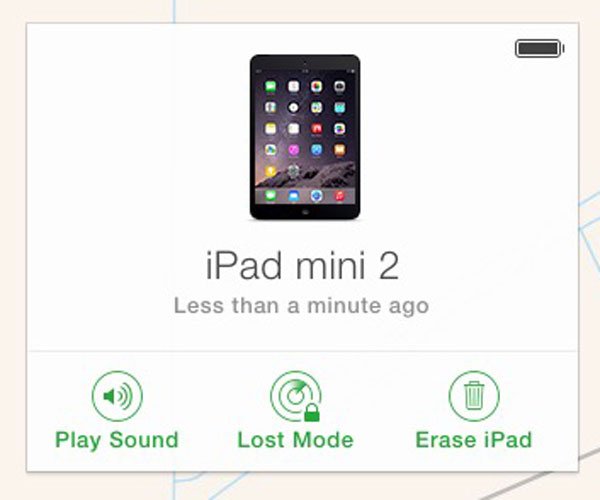
Шаг 2. Функция «Найти iPad» отслеживает ваш iPad на карте и отображает три варианта: «Воспроизвести звук», «Режим пропажи» и «Стереть iPad». Чтобы разблокировать отключенный iPad, нажмите «Стереть iPad», а затем подтвердите его, чтобы начать стирание пароля экрана блокировки.
Шаг 3, После завершения процесса вы можете перезагрузите свой iPad и разблокировать его без пароля.
Подобно iTunes, функция «Найти мой iPad» состоит в том, чтобы разблокировать отключенный iPad с помощью стирания всего личного контента, поэтому вам следует создать резервную копию iPad, чтобы избежать потери данных.