

Dock — самая востребованная панель macOS. Она используется для быстрого доступа к активным и часто используемым приложениям, а также отдельным файлам.
Чтобы максимально эффективно использовать Dock, эту панель под себя важно детально настроить. Вот самые нужные фишки, которые помогут это сделать.
Многие пользователи не понимают, где домашняя папка на Мак? Основная причина из-за того, что есть папки, содержащие некоторые части документов, но не все из них.
Домашняя папка на вашем Mac содержит файлы, которые также хранятся на вашем диске, вы должны иметь возможность отслеживать их, чтобы иметь удобный доступ ко всем вашим файлам. В этой статье мы сообщим вам, где находится домашняя папка на Mac, что такое домашняя папка, какие компоненты домашней папки и некоторые полезные советы.
Кроме того, если вы хотите сделать некоторую персонализацию, мы включили шаги, если вы хотите переименовать домашнюю папку и даже скрыть файлы или папки на вашем Mac для конфиденциальности.
Ваш компьютер MacOS — это гавань для всех ваших файлов и папок. Он содержит важные документы, изображения, файлы PDF и другие аналогичные необходимые данные. Это важные файлы и папки, которые при потере могут быть разрушительными для владельца. Одна такая вещь, которую вы можете захотеть узнать для организации, как сделать папку на Mac, Таким образом, вы можете организовать свои файлы и папки таким образом, чтобы облегчить вашу работу и личную жизнь.
Это руководство научит вас создавать папки на Mac. Таким образом, вы будете знать основы того, как использовать ваш компьютер MacOS. Кроме того, это поможет вам легко изучить различные методы, которые вы можете использовать, чтобы сэкономить время и усилия с вашей стороны. Давайте начнем делать эти папки!
- Часть 1. Почему вам нужно создавать и систематизировать папки на вашем Mac?
- Как создать папку на МакБуке (способ №1)
- Как сделать папку на МакБуке (способ №2)
- Как создать папку на МакБуке (способ №3)
- Заключение
- Увеличение значков в Dock можно повысить больше максимума
- В Dock можно быстро добавлять закладки на сайты из Safari
- Окна лучше сворачивать в значки приложений системного Dock
- Dock даже получится перенести на сенсорную полосу Touch Bar
- Артём Суровцев
- Контролировать показ Dock на экране можно с клавиатуры
- В Dock можно показывать недавно использованные приложения
- Работа с папками на Mac OS X
- Создание для выбранной папки
- В Dock можно показывать только запущенные сейчас программы
- Часть 2. Как переименовать домашнюю папку Mac?
- Вы можете запросто добавлять в Dock любые свои документы
- Николай Грицаенко
- В Dock можно использовать переключение для окон прокруткой
- Наиболее логичное расположение Dock — в левой части экрана
- В Dock можно добавить полный перечень своих недавних файлов
- Как найти и получить доступ к домашней папке пользователя на Mac?
- У вас есть возможность включить скрытую анимацию для Dock
- Расположение панели Dock на экране можно надежно защитить
- Чтобы удалить значок из Dock, его можно просто «выкинуть»
- Dock можно максимально быстро вернуть в первозданный вид
- Можно, на всякий случай, запретить менять наполнение Dock
- Часть 2. Как создать папку на Mac?
- Метод 01. Как сделать папку на Mac с рабочего стола
- Метод 02. Как сделать папку на Mac без использования правого клика
- Метод 03. Как создать папку на Mac с помощью окна Finder
- Метод 04. Создание новой папки с помощью сочетаний клавиш
- Часть 1. Где домашняя папка на Mac? Как его найти?
- Четыре основные папки по умолчанию внутри домашней папки Mac
- Как найти и добраться до домашней папки на Mac?
- Часть 3. Советы и рекомендации по домашним папкам пользователей в macOS
- Как добавить домашнюю папку в Finder и на боковую панель?
- Как создать Zip-папку на Mac?
- Как создать псевдоним ярлыка в папке на Mac?
- Наведите порядок в файлах и легко оптимизируйте свой Mac
- Часть 3. Рекомендации по организации ваших файлов и папок на Mac
- Удалить дубликаты файлов
- Контролировать беспорядок
- Найдите ваши файлы быстро
- Создать ярлыки для ресурсов вашего проекта
- Tagging
- Часть 4. Вывод
Часть 1. Почему вам нужно создавать и систематизировать папки на вашем Mac?
Итак, прежде чем мы перейдем к созданию папки на Mac, давайте выясним причины, по которым вам нужно их создавать. Папки — отличный способ организовать ваши файлы на компьютере — и то же самое касается операционных систем Mac.
Если у вас есть миллионы файлов, вы не хотите, чтобы они были в одной папке, не так ли? Да, можно разместить много файлов только в одной папке (или даже на рабочем столе). Однако это сделает вашу систему загроможденной и дезорганизованной.
Вот почему вы должны научиться делать папки на Mac. Таким образом, вы можете организовать ваши файлы и разделить их на значимые категории. Например, у вас может быть папка для семейных фотографий и еще одна для медитационных видео. Папки являются отличными организационными инструментами, которые помогут вам сэкономить время и усилия на многих вещах.
Кроме того, было бы трудно найти один файл в пуле тысяч. Таким образом, знание того, как создавать папки, безусловно, будет огромной победой с вашей стороны. Это отличный способ отделить важные файлы от ваших личных файлов. Итак, каков процесс создания папки на Mac? Проверьте их ниже.
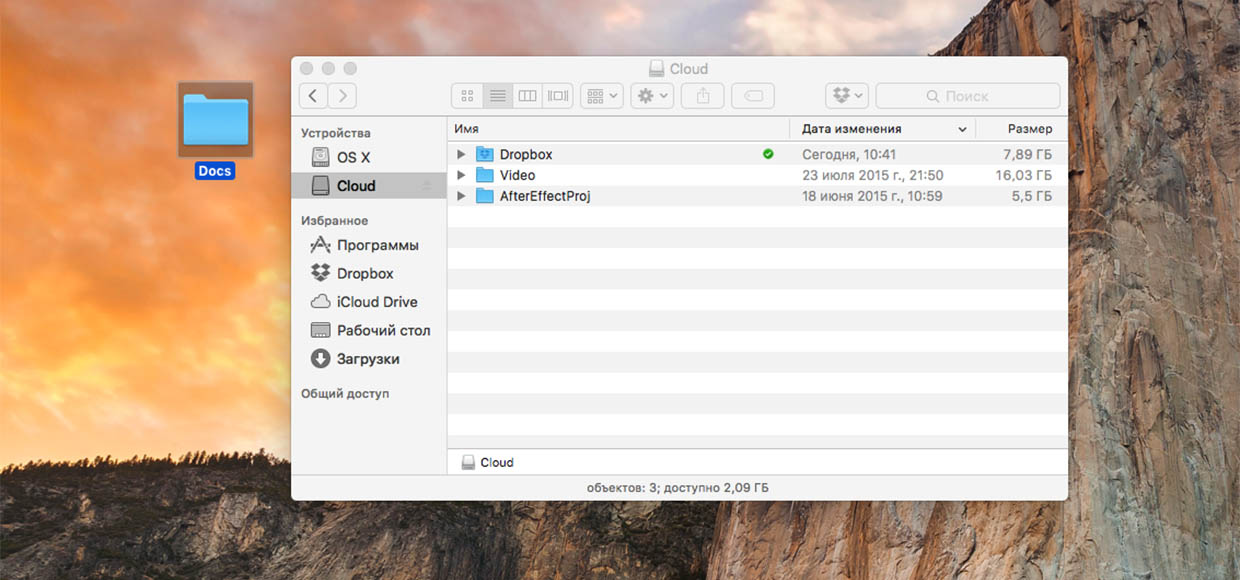
Всем любителям “Control + X” на заметку.
Пользователи Mac, особенно перешедшие с Windows, рано или поздно сталкиваются с необходимостью перемещения файлов. Многие, по незнанию, копируют файл, а потом удаляют оригинал. Клавиатурное сочетание ⌘ + X, по аналогии с Control + X из мира Windows, не работает. Давайте рассмотрим несколько способов решить данную проблему.
Если Вы используете любую достойную альтернативу Finder, то, скорее всего, в приложении добавлена функция вырезания файла. Так же эту опцию можно добавить при помощи расширений Total Finder и Extra Finder.
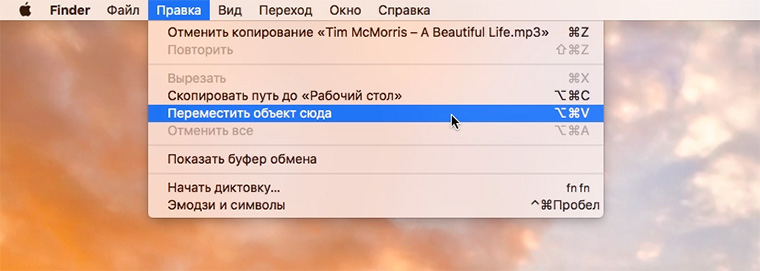
Если обходные пути не для Вас – разбираемся со стандартными возможностями OS X. Оказывается, функция перемещения файла на Mac есть, но работает она несколько иначе. Для начала копируем нужный для перемещения файл привычным клавиатурным сочетанием ⌘ + С или через контекстное меню. Открываем нужную папку и нажимаем ⌥ + ⌘ + V. Файл будет перемещен в указанное место. При использовании Drag & Drop следует удерживать клавишу ⌘.
Как видите, возможность перемещения файла в OS X есть, причем, реализована она даже удобнее, чем в Windows. Вы просто копируете файл, а уже потом решаете вставить его или переместить.
На планшете компании Apple iPad можно создавать папки для хранения программ при условии, что на устройстве установлена операционная система iOS 4.2.1 или ее более поздняя версия.
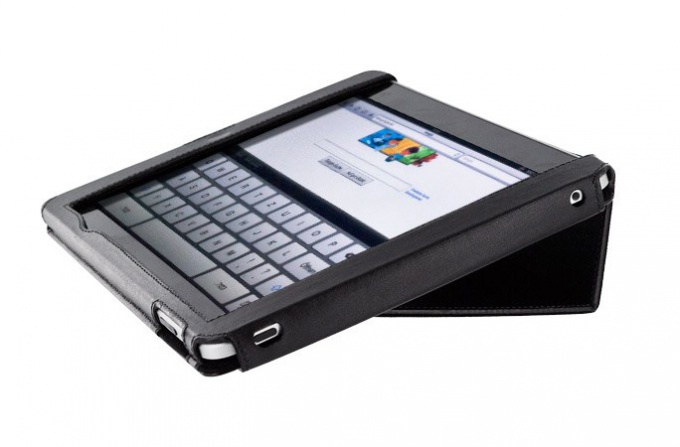
В операционной системе iOs компании Apple используются технологии организации программ и файлов, значительно отличающиеся от ОС Microsoft Windows. На iPad папка представляет собой объединение программ, которые никуда не перемещаются. В привычном Windows сначала создается попка и затем в нее переносятся необходимые файлы.
Найдите на своем iPad программы, которые вы хотели бы объединить в папку. Поставьте палец на одну из иконок и удерживайте его до тех пор, пока значки не начнут дрожать. Это действие также используется, чтобы удалить приложения из iPad. Пальцем возьмите одну из иконок выбранных программ и перетащите ее на другую. Появится строка с предложением названия для создаваемой папки.
Примите предложенный системой вариант названия или введите свой. Учтите, что слишком длинное наименование не будет отражаться полностью на экране планшета. Лучше выбрать короткое и понятное название, например «Игры», «Карты», «Офис», «Детям» и т.п.
Обратите внимание, что на iPad нельзя создавать папки внутри папки. Кроме того, объединить можно не более двадцати программ. Основная цель создания папок на планшете iPad – это упрощение поиска необходимого приложения и экономия места на рабочем столе. Они никак не влияют на размещение информации в памяти устройства.
Чтобы удалить папку в iPad, зайдите в нее, предварительно активировав режим дрожания иконок. Все значки по одному необходимо перетянуть обратно на рабочий стол. После перемещения последней иконки папка исчезнет автоматически. Этот процесс правильнее называть не удалением, а расформированием папки.
Если вы хотите создать на iPad папку для одной программы, то сначала объедините два приложения, а затем переместите одну из них обратно на рабочий стол. Таким образом, вы получите папку с одной программой.
Видео по теме
https://youtube.com/watch?v=RGYM9qfsnro%3Fwmode%3Dtransparent
Забыли пароль? Еще не зарегистрированы?
Прочитав эту статью про создание папки на MacBook на сайте thegoodanswer.ru до конца Вы сможете узнать о том, как создать папку на МакБуке.
Как создать папку на МакБуке (способ №1)
Для того, чтобы создать папку на МакБуке с помощью этого способа Вам будет нужно:
1. Открыть Finder и перейти в то место на MacBook, где Вам необходимо создать новую папку.
2. Далее, в строке меню Вам будет нужно нажать на «Файл».
3. Затем, перед Вами откроется список. В этом списке Вам будет нужно нажать на «Новая папка».
4. После этого, папка будет создана, а название этой папки выделено.
Для того, чтобы изменить название Вашей новой папки на MacBook Вам будет нужно написать на клавиатуре нужное Вам название и нажать на клавиатуре на клавишу «Enter».
После этого, название Вашей папки будет изменено.
Как сделать папку на МакБуке (способ №2)
Для того, чтобы сделать папку на МакБуке с помощью этого способа Вам будет нужно:
1. Открыть Finder и поставить курсор компьютерной мыши на то место на MacBook, где Вам необходимо сделать новую папку.
2. Далее, Вам будет нужно нажать на правую кнопку компьютерной мыши.
3. Затем, перед Вами откроется контекстное меню. В этом меню Вам будет нужно нажать на «Новая папка».
Как создать папку на МакБуке (способ №3)
2. Далее, Вам будет нажать на клавиатуре на сочетание клавиш «Shift+Cmd+N».
3. После этого, папка будет создана, а название этой папки выделено.
Для того, чтобы изменить название Вашей новой папки на МакБуке Вам будет нужно написать на клавиатуре нужное Вам название и нажать на клавиатуре на клавишу «Enter».
Заключение
Владельцев «яблочных» устройств интересует вопрос, как создать папку на iPad. Для начала стоит уточнить, что на iOS применяется несколько иная технология, чем в привычной ОС Windows. В операционной системе от Microsoft сначала создается папка, а затем в нее переносятся необходимые файлы. На Apple-планшетах папка представляет собой объединение приложений. Как это сделать на планшете Копируем на iPad Создание и перенос файлов с изображениями Установка пароля на папки Удаление папки на iPad Как создать папку на iPad | iPhone | iPod: ВидеоКак это сделать на планшетеУчитывая, что методика несколько отличается от привычной технологии, вопрос для многих остается открытым. Тем, кто интересуется, как быстро создать папку на iPad, пригодятся два популярных способа:с использованием приложения iTunes;непосредственно на устройстве.Через ПКЕсли нужно структурировать все приложения по каталогу, лучше использовать универсальную для Apple-девайсов iTunes. Через эту утилиту формировать структуру программ в iOS значительно легче. Итак, порядок действий будет следующий:Подключаем гаджет к ПК.Жмем на значок гаджета.Заходим в раздел «Программы».Дважды щелкаем по необходимой странице – она должна открыться в увеличенном размере.Перемещаем нужную иконку в определенную папку.«Готово».Отсоединяем девайс от ПК.Непосредственно на планшетеДанная процедура не займет много времени, к тому же не требует специальных навыков. Этапы процесса создания новой папки будут такие:Удерживаем палец на любой иконке до того момента, пока она не начнет дрожать.Цепляем нужную иконку и перемещаем ее на другую, с которой хотим объединить в общей папке. Сразу создается новый каталог.Название система обычно подбирает в автоматическом режиме, но переименовать ее очень легко: щелкаем по названию – и появляется пустое поле, в котором вводим наименование папки на свое усмотрение.Копируем на iPadБывают моменты, когда надо переместить целые папки с ПК на планшет. В данном случае пригодится опция «Общие файлы». При этом важно, чтобы устройство соответствовало следующим требованиям:обновленная версия iTunes;последняя версия ОС на «яблочных» ПК, обновленная ОС Windows 7 или более поздняя версия;последняя версия iOS на планшете;«яблочная» ОС на девайсе, которая имеет поддержку функции «Общие файлы».Для начала, следует проверить поддержку приложениями в iOS опции общего доступа к данным на ПК, для этого:Запускаем iTunes.Подключаем гаджет к компьютеру.Жмем на значок планшета.В левой стороне экрана кликаем «Программы».Прокручиваем вниз до пункта «Общие файлы».Останавливаем свой выбор на нужной программе.Здесь также можно увидеть, к каким документам можно дать общий доступ другим устройствам.Бывает, что пункт «Общие файлы» отсутствует в приложении. Это значит, что на девайсе нет установленных утилит, которые поддерживают данную опцию.После того, как владелец «яблочного» планшета убедился в наличии функции общего доступа, порядок действий будет следующий:Заходим в раздел «Общие файлы» в iTunes и выбираем утилиту из списка.Для копирования информации на гаджет перемещаем ее из папки или окна в список файлов.Щелкаем «Добавить», чтобы найти необходимые документы на ПК, после чего кликаем «Добавить».Отмечаем документы – только те, которые смогут работать с приложением (узнать подходящие типы файлов можно в «Руководстве пользователя»);Создание и перенос файлов с изображениямиЕсли вы не знаете, как перенести или создать папку с изображениями на свой iPad с компьютера, воспользуйтесь следующими рекомендациями:Предварительно на жестком диске ПК создаем папку с нужными изображениями, которые надо скопировать на гаджет.Запускаем iTunes.Подключаем устройство к ПК.Кликаем значок девайса.Переходим в раздел «Фото».В выпадающем списке выбираем папку с фото на ПК.Ставим галочку на «Синхронизировать».Установка пароля на папкиИногда нужно установить код доступа к определенным каталогам на iPad. Для этого:Переходим в «Настройки».«Основные» – «Ограничения».Кликаем «Включить ограничения».Вводим код-пароль.Система даст возможность выбрать из списка приложений и папок те, при открытии которых надо будет вводить пароль.Удаление папки на iPadЧтобы удалить какую-либо папку на iPad надо:Войти в папку.Удерживать иконки до тех пор, пока они не начнут дрожать.Перетянуть все утилиты на рабочий стол девайса.После этого каталог сам расформируется.Как создать папку на iPad | iPhone | iPod: Видеоhttps://www.youtube.com/embed/ThuD39ksFfY
Увеличение значков в Dock можно повысить больше максимума
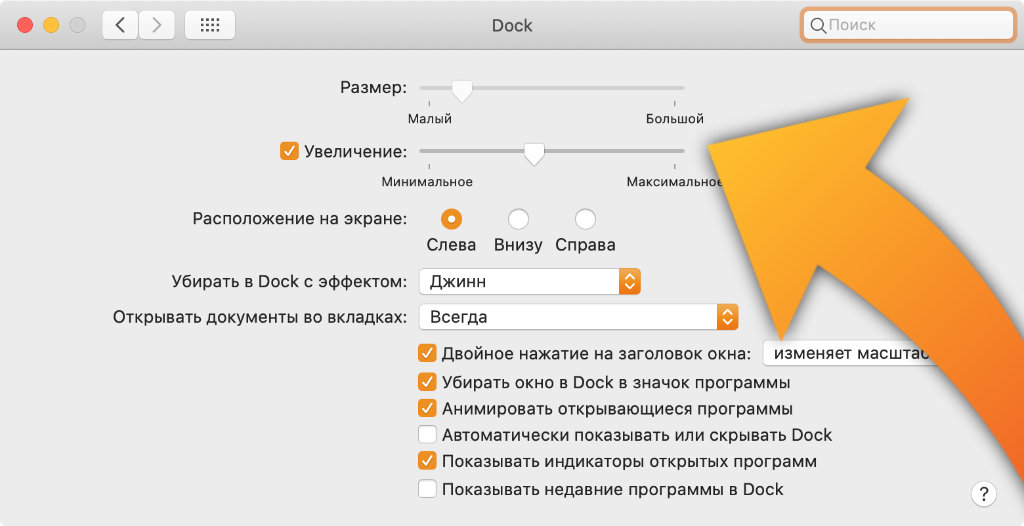
Стандартные возможности увеличения значков в Dock
Если этого недостаточно, используйте эту команду для «Терминала»:
defaults write com.apple.dock largesize -float 300; killall Dock
В максимальном положении ползунка «Увеличение» используется значение размера 256. В примере команды для «Терминала» — 300. Вы можете использовать это или любое другое.
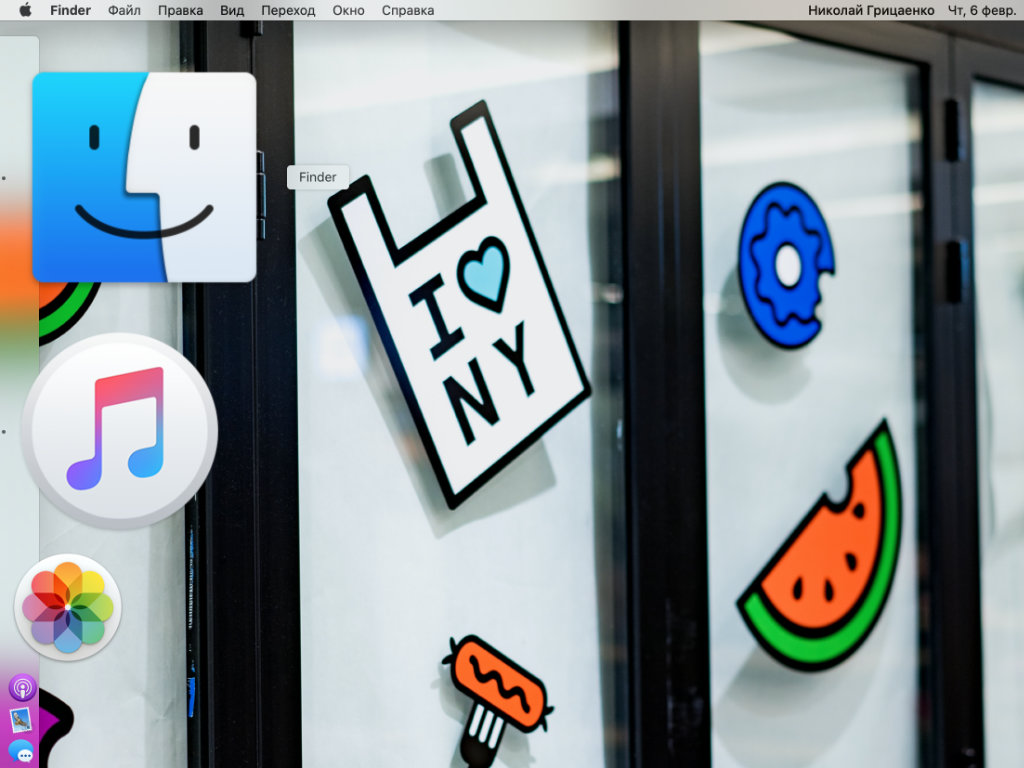
Обычно увеличение значков используют на небольших экранах ноутбуков Apple: 12-дюймовом MacBook или 13-дюймовых MacBook Air и MacBook Pro. Оно дает возможность сократить размер Dock до минимума, но прекрасно видеть значки при наведении курсора.
Как это сделать: для этого используйте команду для «Терминала»:
defaults write com.apple.dock single-app -bool true; killall Dock
Чтобы выключить данный режим, используйте команду:
defaults write com.apple.dock single-app -bool false;killall Dock
Эта возможность предназначена для тех, кто хочет максимально сильно сосредоточиться на работе или понизить нагрузку на свой Mac. После ее активации при открытии одного приложения система будет автоматически скрывать все остальные.
В Dock можно быстро добавлять закладки на сайты из Safari
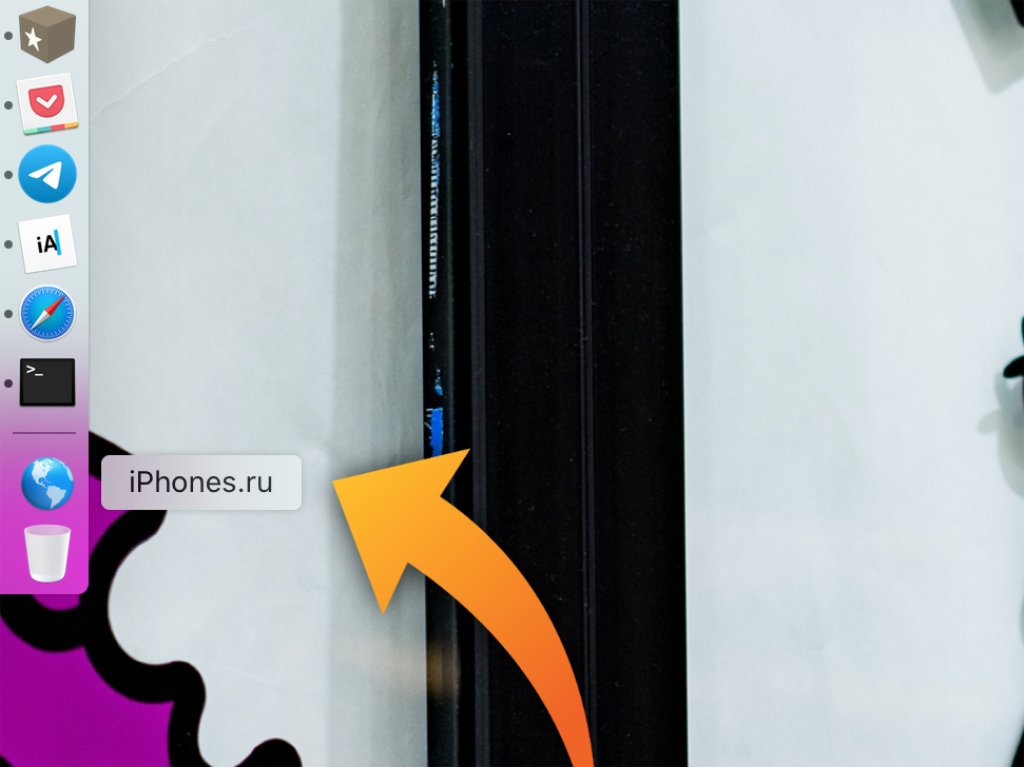
Закладка iPhones.ru в Dock
Как это сделать: откройте iPhones.ru или другой сайт в Safari, зажмите содержимое адресной строки браузера и перетяните его в Dock — в часть после разделителя (возле «Корзины»).
Количество закладок, которые можно добавить в Dock, ограничено только размером самой панели на экране вашего Mac.
Жаль только, Dock не сохраняет закладки вместе с логотипами сайтов, чтобы по ним было удобно перемещаться. Поэтому эту фишку становится некомфортно использовать, если здесь слишком много страниц.
Окна лучше сворачивать в значки приложений системного Dock
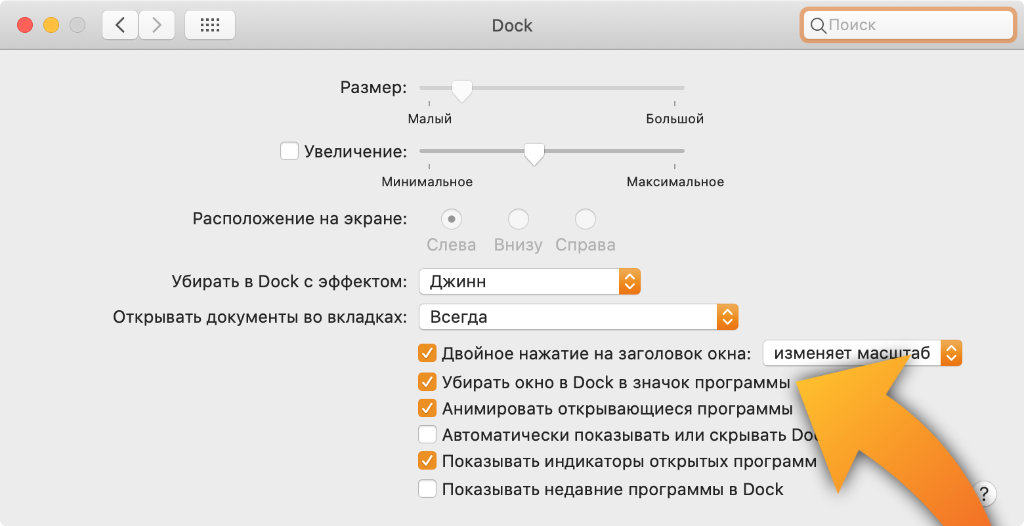
Если этот переключатель неактивен, все активные документы будут создавать дополнительные значки в Dock, а это только сделает его более громоздким и неудобным.
Dock даже получится перенести на сенсорную полосу Touch Bar

Dock очень гармонично смотрится на панели Touch Bar
Как это сделать: это поможет сделать приложение Pock, которое продолжает активно развиваться продолжительное время — оно бесплатное и доступно по ссылке.
Если вы используете MacBook Pro с сенсорной полоской Touch Bar, обязательно попробуйте использовать ее для Dock. Это позволит вам сэкономить драгоценное место на экране своего ноутбука.
Подборка неочевидных возможностей главной панели macOS.
Артём Суровцев
Люблю технологии и все, что с ними связано. Верю, что величайшие открытия человечества еще впереди!
Контролировать показ Dock на экране можно с клавиатуры
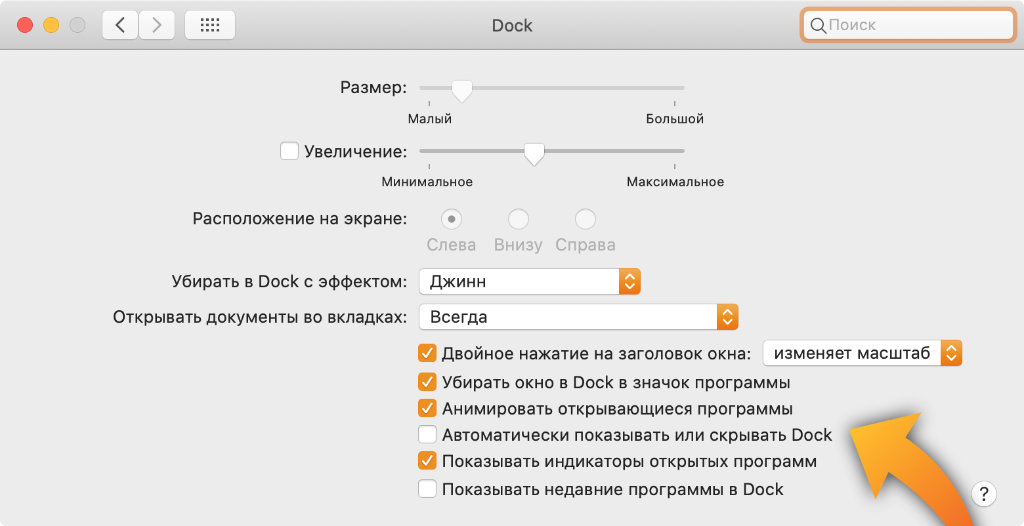
Для этого же также можно использовать сочетание клавиш Command(⌘) + Option(⌥) + «D» — это куда быстрее и удобнее.
Кстати, немногие знают, как активировать Dock в полноэкранном режиме. А для этого нужно просто подвести курсор к той части экрана, где эта панель должна быть расположена. Это же работает и со строкой меню.
В Dock можно показывать недавно использованные приложения

При активации этой возможности в части Dock возле «Корзины» найдется место для приложений, которые не закреплены на панели, но были недавно использованы.
Работа с папками на Mac OS X
Создание для выбранной папки
Весьма приятная для пользователей функция дает возможность создать папки под определенные файлы. Как это делается? Выбираем файлы (из одного каталога) и нажимаем сочетание горячих клавиш: «Control-Command-N». В активном окне, в котором и была вызвана папка, появляется нужный объект под названием «Новая папка с элементами». Что же, теперь можно ее переименовать и работать дальше. Метод займет всего пару секунд и не потребует большого объема знаний.
Папки – это файлы, работа с которыми имеет весьма широкий спектр. Их можно копировать, перемещать в другое место, ставить на них пароль и изменять картинку, которая их отображает. Однако большинство из все этих действий очень примитивны или рассматривались в другой статье. Поэтому подробно рассмотрим только некоторые.
При работе на макбуке, часто важную роль играет оперативность процессов. Иногда для поиска нужных данных необходимо перелопатить огромную кучу файлов и документов. Есть ли способы ускорить поиск нужного? Существует три метода:
- Поместить файл на рабочий стол;
- Поместить нужный файл в меню реквизитов;
- Создание ярлыка (псевдонима).
Первый метод не нуждается в объяснениях, так же, как и второй. А вот третий рассмотрим подробнее. Псевдоним, или проще ярлык, является ссылкой на нужный объект. Для создания ярлыка необходимо в первую очередь выбрать объект изменений, выделив его одним щелчком, и в меню «Файл» выбрать «Создать псевдоним». Рядом с оригинальным элементом появляется копия, которая повторяет название оригинала, однако с дополнением вставки «псевдо». Имя это, естественно, можно поменять (как переименовать смотреть ниже), а сам ярлык поместить куда душе угодно. Нажав на псевдоним, Вам автоматически открывают оригинальную версию, здесь все понятно.
Отнюдь не всем людям нужна такая опция. Изменение иконки обычно необходимо аккуратным эстетам, так сказать. Если данная тема для Вас актуальна, тогда предоставляем пять различных методов к рассмотрению. Все они простые и весьма быстрые.
- Первый метод заключается в донорстве иконке для нужной папки. Выбираем документ или программу с отличным от других значком. Кликаем на объект один раз и зажимаем клавиши: «Cmd ⌘ + I». Заменить это сочетание можно кликом правой кнопкой и выбором из открывшегося меню пункта «Свойства». Те же действия совершаем с папкой, которую ждет изменение. Перед нами два окошка, в нижней части которых отображены значки в большом масштабе. Далее перетягиваем этот большой значок из донорского окошка в окно «акцептора» на место маленького (!) значка в верхней части.
- Второй метод абсолютно аналогичен. Повторяем первый метод, вызывая свойства донора и изменяемого объекта. Теперь копируем значок, который нам предоставляет сторонний файл, в верхней части окна (маленькую пиктограмму) и в изменяемом окне, на том же месте вставляем скопированное.
- Третий способ еще проще предыдущих. Открываем «Свойства» акцептора. Теперь находим программу с понравившемся значком в любом месте макбука и перетягиваем в верхнюю часть окошка изменяемого объекта. На место маленькой иконки. Изменение пройдет автоматически.
- Еще один похожий метод: копируем любой файл с красивым значком, вызываем свойства папки, которую нужно изменить и в область маленькой пиктограммы вставляем. Это все, что нужно!
- Последним рассмотрим метод, позволяющий использовать не уже готовый значок, а любую картинку. Все куда проще, чем может показаться. Открываем любое фото или картинку функцией «Просмотр» и выделяем нужную область. Копируем ее и вызываем свойства изменяемого объекта. В уже привычной области малого значка вставляем картинку и она автоматически заменяет оригинал. Удаление установленных иконок так же простой процесс. Находим свойства уже измененной папки и кликаем на маленькую иконку сверху. Нажимаем Backspace и клавишу удаления. Приятные «пасхалки» от Apple часто приятно удивляют и радуют.
Переименовать папку так же очень просто. Так же просто как создать или переместить. Самый простой метод позволяет переименовать любой объект, кликнув на него дважды или кликнув один раз и после нажать «Enter». Все прочие методы можно даже не рассматривать, ибо вышеперечисленные отлично подойдут любому пользователю, как зеленому новичку, так и «юзеру» со стажем.
В Dock можно показывать только запущенные сейчас программы

Вот так выглядит Dock, когда в нем находятся только активные приложения
Как это сделать: для этого придется использовать «Терминал», нужна вот такая команда:
defaults write com.apple.dock static-only -bool true; killall Dock
Отменить этой действие получится данной командой:
defaults write com.apple.dock static-only -bool false; killall Dock
В этом случае Dock будет использовать только для работы с запущенным софтом, а весь остальной получится активировать с помощью стандартного Launchpad.
Часть 2. Как переименовать домашнюю папку Mac?
Для дополнительной персонализации вы можете переименовать свою домашнюю папку в соответствии с вашими предпочтениями, например под своим псевдонимом, псевдонимом или обычным именем пользователя. Вы можете выполнить переименование для редактирования или создать для нового пользователя. Хотя вы должны помнить, что перед этим обязательно сделайте резервную копию ваших файлов.
Чтобы переименовать домашнюю папку Mac, просто следуйте приведенным ниже инструкциям.
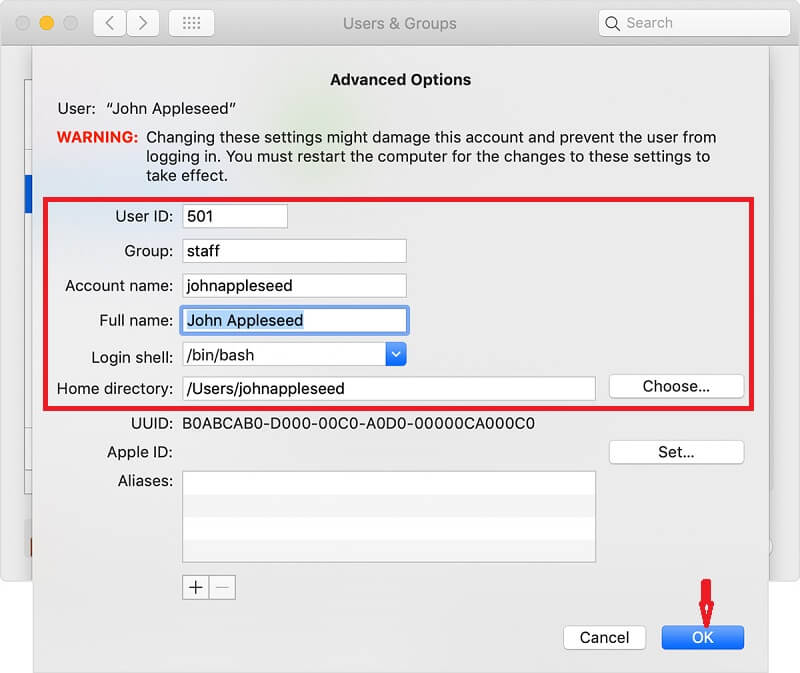
- Нажмите Enter
- Перезагрузите свой Mac
Вы можете запросто добавлять в Dock любые свои документы
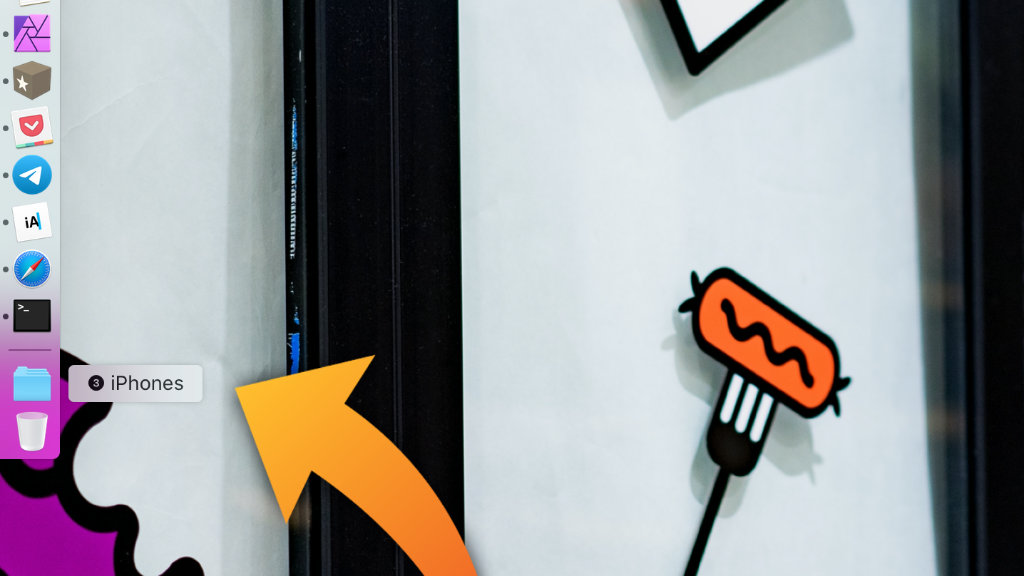
Папка с моими рабочими материалами для iPhones.ru
Как это сделать: в Dock можно перетащить любые файлы и папки из Finder — они могут размещаться в части после разделителя возле «Корзины».
Что интересно, для этого также можно использовать сочетание клавиш. Выделите необходимый элемент в Finder и нажмите Command(⌘) + Control(⌃) + Shift(⇧) + «T».
Таким образом, как вариант, в Dock можно добавить документы, которые вы используете не реже, чем программы. Например, если вы ведете учет деятельности своего магазина в таблице Numbers, ей самое место на данной панели.
Николай Грицаенко
Кандидат наук в рваных джинсах. Пишу докторскую на Mac, не выпускаю из рук iPhone, рассказываю про технологии и жизнь.
В Dock можно использовать переключение для окон прокруткой

Вот такое меню получится активировать после использования данной команды
Как это сделать: тут пригодится «Терминал», для активации данной возможности используйте эту команду:
defaults write com.apple.dock scroll-to-open -bool TRUE; killall Dock
С помощью этой команды эту фичу панели получится отключить:
defaults write com.apple.dock scroll-to-open -bool FALSE; killall Dock
После активации команды можно навести курсор на значок приложения в Dock и смахнуть двумя пальцами вверх. Это откроет специальное меню для выбора одного из нескольких документов, которые в данный момент используются в приложении.
Наиболее логичное расположение Dock — в левой части экрана
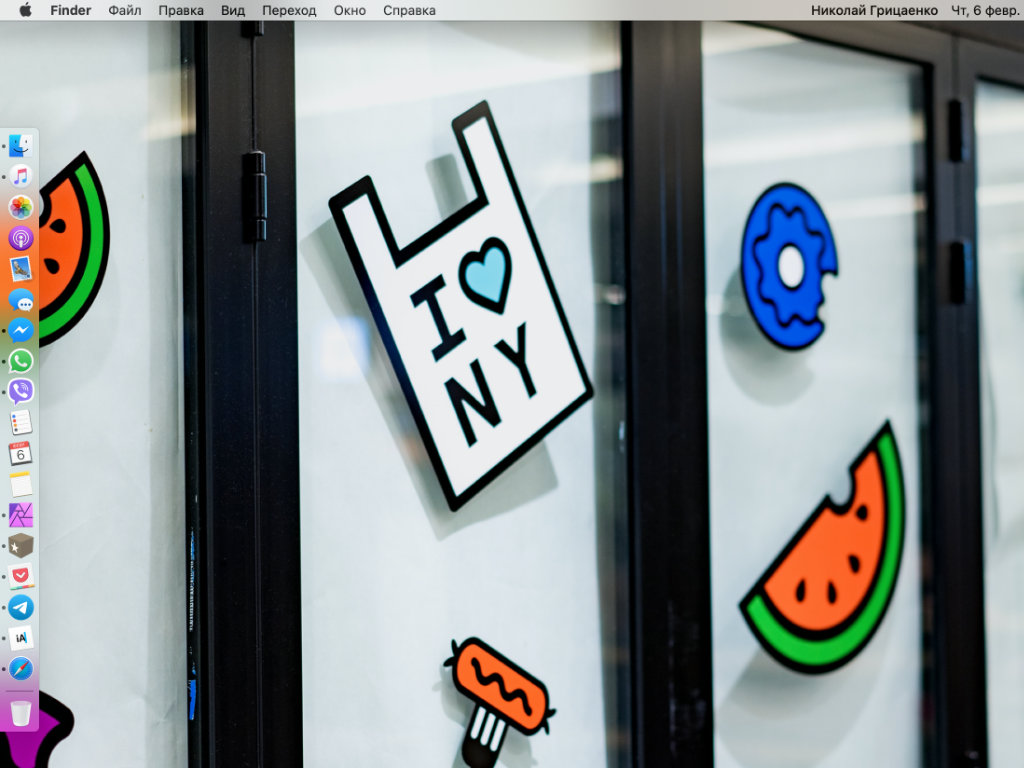
Кстати, уже обратили внимание, что мой Dock располагается в левой части экрана? Так делают практически все владельцы MacBook любых моделей.
Когда эта панель находится внизу, она «съедает» слишком много бесполезного пространства слева и справа. Если переместить ее вправо, она будет мешать использовать меню macOS с виджетами и уведомлениями. Слева — идеальный вариант.
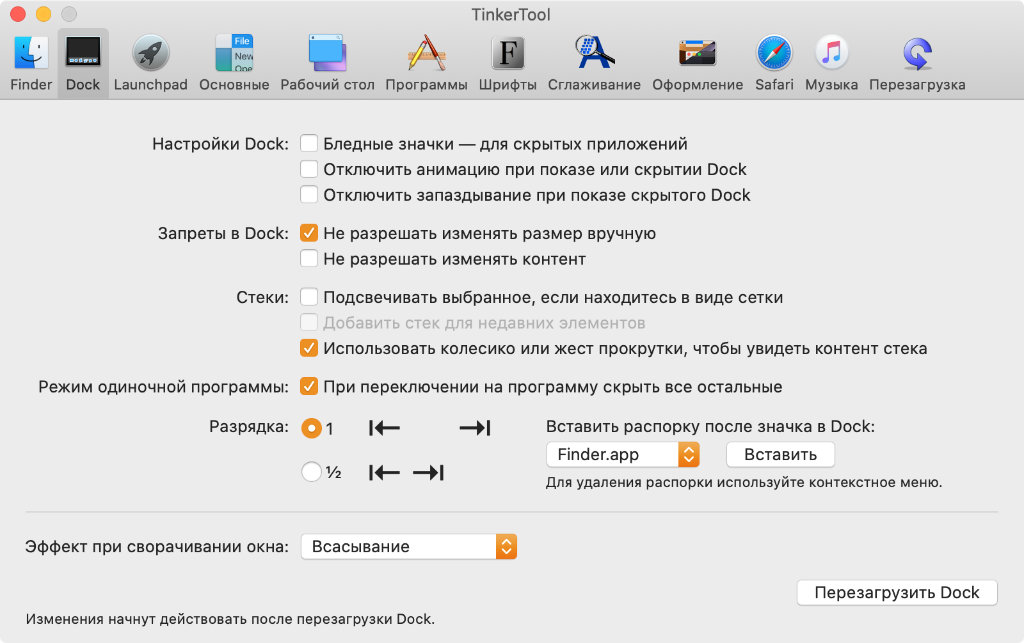
Кроме настроек Dock в TinkerTool хватает возможностей для изменения других системных параметров
Для использования большинства из возможностей, которые указаны в данном материале, можно использовать системные твикеры вроде TinkerTool. По большому счету, они просто хранят у себя в памяти все необходимые команды для «Терминала», и открывают доступ к ним в виде приятного интерфейса.
В тему: Обзор TinkerTool. Открой секретные настройки Mac
В Dock можно добавить полный перечень своих недавних файлов

Как это сделать: откройте Finder, активируйте контекстное меню пункта «Недавние» в боковом меню и выберите «Добавить в Dock».
Если пункта «Недавние» в боковом меню нет, разверните раздел Finder из строки меню, выберите пункт «Настройки» и перейдите в раздел «Боковое меню». Здесь в списке «Избранное» нужно перевести в активное положение переключатель «Недавние»:

Кстати, аналогично папке «Недавние» в Dock также можно добавить и другие элементы, которые находятся в боковом меню Finder. Это могут быть каталоги с фильмами, музыкой, книгами, документами.
Как найти и получить доступ к домашней папке пользователя на Mac?
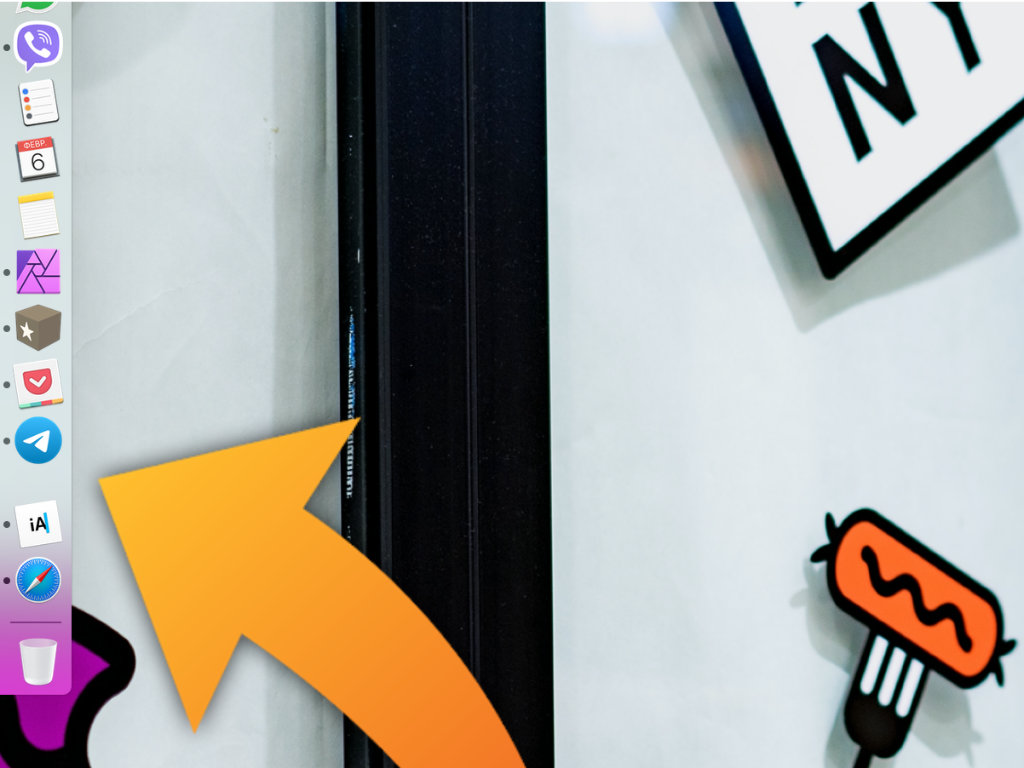
Как это сделать: в данном случае без «Терминала» также обойтись не так просто, подойдет данная команда:
Разделители представляют собой небольшие пустые пространства, которые можно удалить так же, как любые другие элементы в Dock. Их можно использовать для того, чтобы разделить софт на панели по категориям: офисный, мессенджеры, развлечения.
У вас есть возможность включить скрытую анимацию для Dock

По умолчанию для Dock можно использовать только два типа анимации
Немногие знают, что в панели также есть еще одна скрытая анимация «Засасывание», которую можно активировать только через «Терминал». Для его активации используйте эту команду:
defaults write com.apple.dock mineffect suck; killall Dock
Выбрать любую другую анимацию получится стандартным образом. У нас нет ответа, почему разработчики скрыли одну из настроек, которая работает более чем корректно.
Расположение панели Dock на экране можно надежно защитить
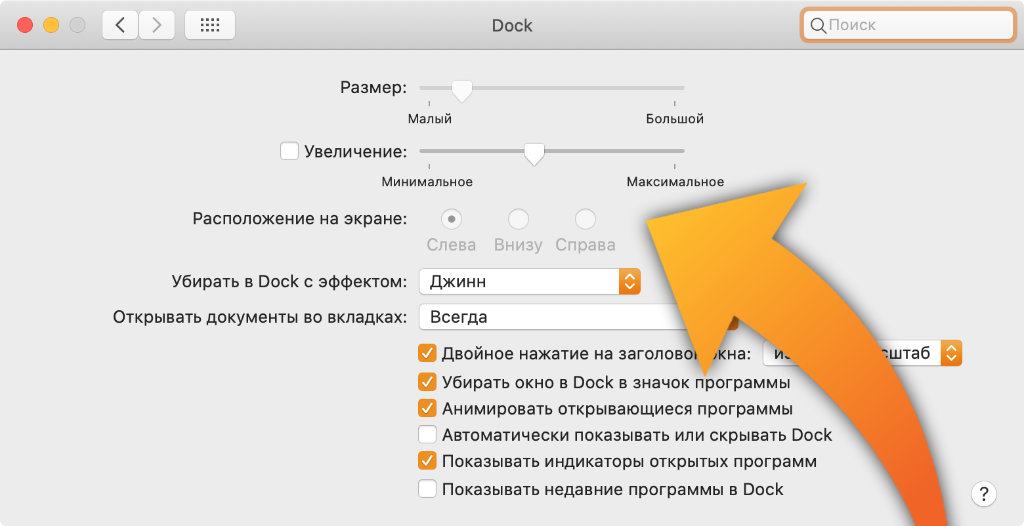
Теперь изменить расположение нельзя
Как это сделать: можно использовать следующую команду для «Терминала»:
defaults write com.apple.Dock position-immutable -bool true; killall Dock
Чтобы снова разрешить изменение положения Dock на экране используйте эту команду:
defaults write com.apple.Dock position-immutable -bool false; killall Dock
После активации данной команды переключатели положения Dock в «Системных настройках» становятся неактивными.
Чтобы удалить значок из Dock, его можно просто «выкинуть»

Как это сделать: зажмите в Dock любой из значков и потяните его в сторону от панели до появления надписи «Удалить», затем отпустите.
Конечно, для этого можно использовать контекстное меню каждого отдельного приложения, которое выглядит так:
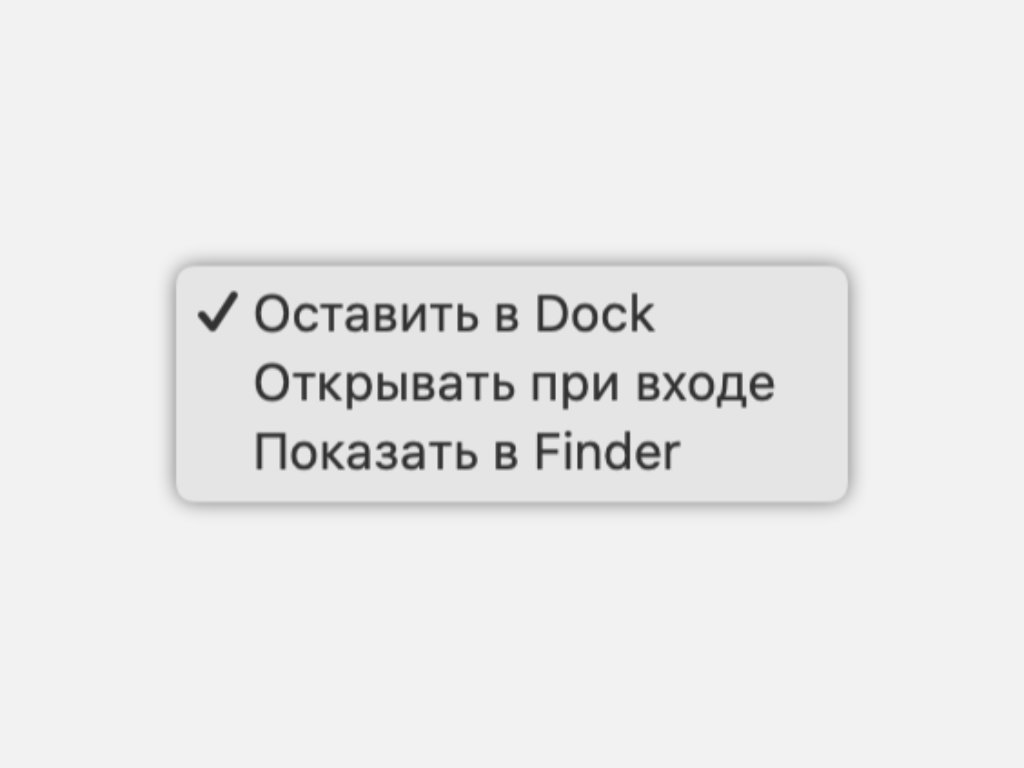
За расположение элемента на панели отвечает переключатель «Оставить в Dock»
Тем не менее, просто забрасывать и выкидывать значки из Dock куда быстрее и веселее.
Dock можно максимально быстро вернуть в первозданный вид
Как это сделать: для этого используйте данную команду из «Терминала»
defaults delete com.apple.dock; killall Dock
С помощью этой команды получится избавиться от всех эффектов, которые вы активировали с помощью «Терминала».
Можно, на всякий случай, запретить менять наполнение Dock

Обычно в данном разделе контекстного меню значка в Dock есть пункт «Оставить в Dock», но после использования команды он пропадает
Как это сделать: для этого нужна такая команда для «Терминала»:
defaults write com.apple.Dock contents-immutable -bool true; killall Dock
Снять запрет на изменение наполнения Dock получится с помощью такой команды:
defaults write com.apple.Dock contents-immutable -bool false; killall Dock
После активации данной команды ни у кого не получится изменить набор значков, которые всегда располагаются на панели Dock.
Часть 2. Как создать папку на Mac?
Мы дадим вам четыре различных способа создания папок на ваших компьютерах MacOS. Все эти методы работают. И это зависит от вас, чтобы выбрать тот, который вы предпочитаете. И вы должны знать, как это легко сделать, потому что это отличный инструмент для организации файлов.
Метод 01. Как сделать папку на Mac с рабочего стола
Ниже приведены шаги, которые вы должны выполнить для создания папок на вашем компьютере MacOS с самого рабочего стола:
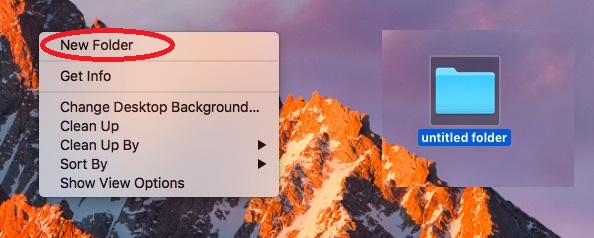
- Щелкните правой кнопкой мыши на рабочем столе, убедившись, что вы щелкаете пустое место без значков или панелей задач. Для этого нужно нажать CTRL + NORMAL MOUSE CLICK. Или вы также можете использовать трекпад и щелкнуть правой кнопкой мыши, одновременно нажав двумя пальцами на устройстве.
- После того, как вы щелкнули правой кнопкой мыши на пустом месте, появится меню. Выберите опцию «Новая папка». Эта опция позволит вам создать новую папку на рабочем столе.
- Вы можете переименовать вашу папку, если хотите, а также добавить в нее файлы.
Метод 02. Как сделать папку на Mac без использования правого клика
Вот шаги, которые вы должны выполнить для того, чтобы создавать папки на вашем компьютере MacOS без использования функции правой кнопки мыши:
- Нажмите на пустое место на рабочем столе. Теперь проверьте верхнюю часть экрана. В строке меню должно быть указано «Finder». Он будет расположен рядом с логотипом Apple.
- В строке меню выберите параметр «Файл».
- После этого нажмите на опцию «Новая папка».
- Вы можете переименовать вашу папку, если хотите, а также добавить в нее файлы.
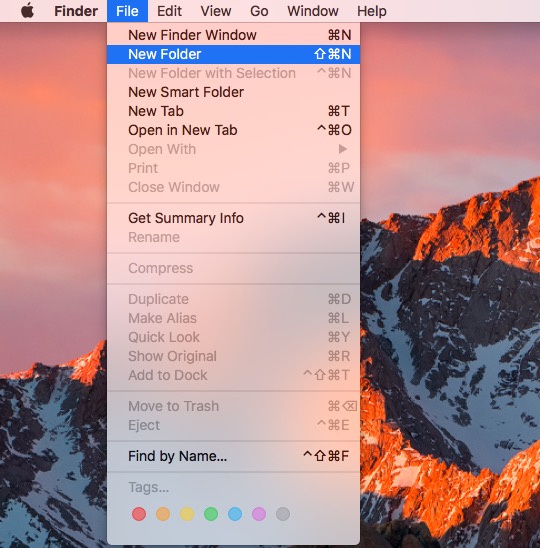
Метод 03. Как создать папку на Mac с помощью окна Finder
Теперь давайте проверим третий способ. Фактические шаги, которые вы должны выполнить, чтобы создать свою собственную папку с помощью окна Finder вашего Mac, следующие:
- Запустить Finder, Для этого щелкните значок, который выглядит как лицо, разделенное на синий и белый цвета. Это можно найти на док-станции компьютера.
- Нажмите Документы, расположенные в строке меню окна Finder.
- Щелкните правой кнопкой мыши пространство в окне Finder, чтобы убедиться, что это пустое место.
- Выберите «Новая папка», и это создаст вашу новую папку в активном окне Finder.
- Вы можете переименовать вашу папку, если хотите, а также добавить в нее файлы.
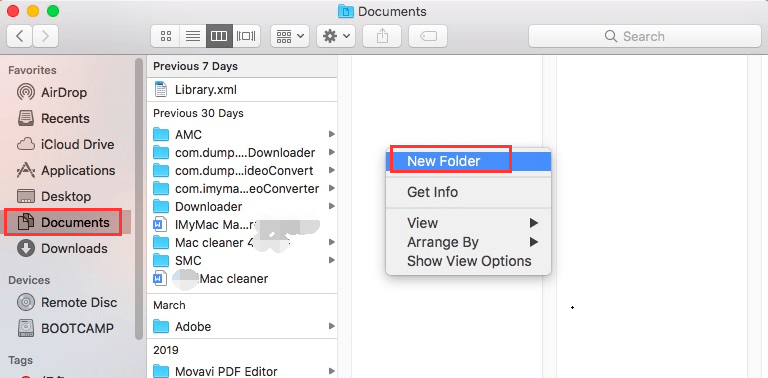
Метод 04. Создание новой папки с помощью сочетаний клавиш
. сочетания клавиш — отличный способ сэкономить больше времени при работе с компьютером. Если вы хотите создать новую папку в текущей папке Finder, вам нужно просто нажать клавиши SHIFT + COMMAND + N.
Вот и все. Это единственное, что тебе нужно сделать. Довольно просто, не правда ли? Это как отобрать конфету у ребенка. Это ускорит вашу работу по организации файлов. И поможет вам закончить этот отчет раньше. Вы также можете удалять папки с помощью клавиш COMMAND + DELETE. Просто выберите папку, которую хотите удалить, и нажмите клавиши. Это то же самое, что перетаскивать файлы или папки в корзину. Теперь вы узнали, как создать папку на Mac и как ее удалить.
Часть 1. Где домашняя папка на Mac? Как его найти?
На всякий случай, если вы довольно новый пользователь Mac, то способ организации файлов немного сбивает с толку. Но вы освоите его при постоянном использовании. Вы можете догадаться, где находится домашняя папка на Mac, поскольку она не видна, когда вы открываете рабочий стол. Затем вам нужно будет зайти в свой профиль.
Значок домашней папки выполнен в виде дома с вашим именем пользователя. Далее мы покажем вам, как найти домашнюю папку, чтобы вы не ловили себя на том, что снова спрашиваете, где находится домашняя папка на Mac.
Четыре основные папки по умолчанию внутри домашней папки Mac
Внутри вашей папки Mac есть четыре основных папки, которые по умолчанию создаются на Mac, они жизненно важны для вашего Mac, и мы рекомендуем не вносить в них никаких изменений или удалять все папки. Вы можете удалить элементы внутри этих папок, как и ваши файлы, но мы не рекомендуем удалять основные папки внутри домашней папки.
Для ПК — Если вы сохранили некоторые файлы на рабочем столе, такие как приложения, документы и изображения, вы можете увидеть их в этой папке.
Основные документы — Обычно это файлы, такие как текстовый файл, электронные таблицы, презентации и загрузки сохраняются.
Библиотека — Здесь хранятся ваши предпочтения, такие как настройки, которые вы сделали на вашем Mac, сюда также могут быть включены ваши почтовые вложения и файлы, связанные с приложением.
Общая — Если вы используете общий Mac или используете локальную сеть, общие файлы можно найти здесь. Если вы сохранили здесь какие-то файлы, другие пользователи тоже могут его просмотреть, но если вы сохранили файлы в своей домашней папке, другие не смогут его увидеть.
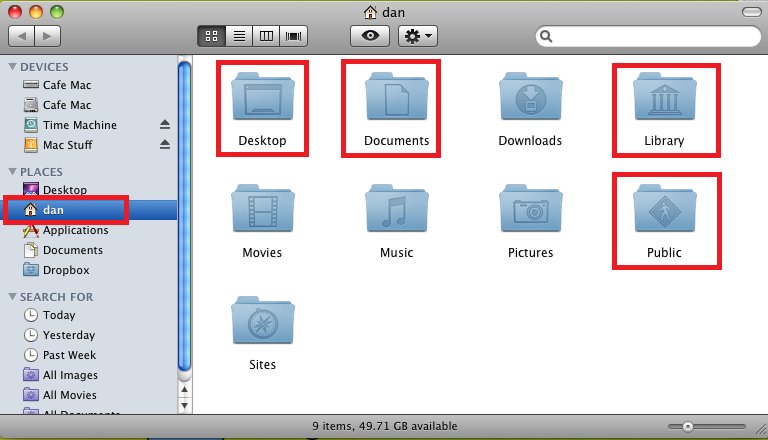
Как найти и добраться до домашней папки на Mac?
Шаги по поиску домашней папки на Mac довольно просты, и вы можете быстро определить домашнюю папку из-за ее значка, который также выполнен в виде дома.
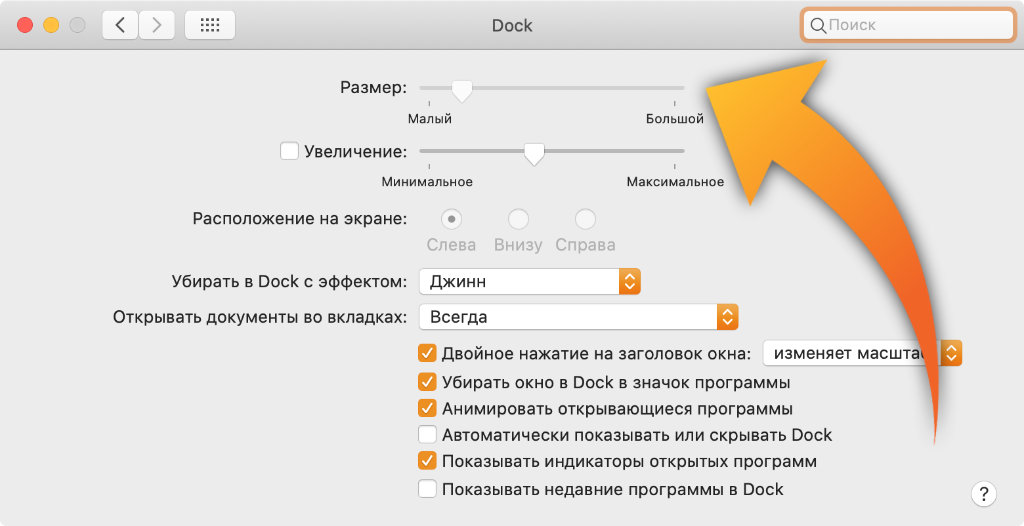
Теперь изменить размер панели нельзя
Как это сделать: чтобы запретить изменение размера Dock, пригодится такая команда для «Терминала»:
defaults write com.apple.Dock size-immutable -bool true; killall Dock
Снять ограничение получится с помощью этой команды:
defaults write com.apple.Dock size-immutable -bool false; killall Dock
Во время активной работы за Mac Dock легко задеть и случайно изменить его размер. Честно, это дико раздражает. Но выход есть.
Часть 3. Советы и рекомендации по домашним папкам пользователей в macOS
Помимо переименования вашей домашней папки на Mac, мы также включили следующие параметры, которые вы можете сделать в своей домашней папке на Mac. Мы добавили три руководства, которые могут оказаться полезными в вашей домашней папке.
Как добавить домашнюю папку в Finder и на боковую панель?
Если вам нужен более быстрый доступ, вы также можете добавить его на свою боковую панель, вы можете сделать следующее
- Выберите Настройки
- Выберите вкладку «Боковая панель», затем выберите, какие папки вы хотите включить на боковую панель, и вы также можете удалить некоторые элементы.
Как создать Zip-папку на Mac?
На случай, если на вашем Mac есть файлы, которые вы хотели бы поместить в архив, чтобы также сэкономить немного места на вашем Mac, вы можете создать Zip-папку, выполнив следующие действия.
- Открыть домашнюю папку
- Щелкните правой кнопкой мыши папку, которую вы хотите заархивировать
- В раскрывающемся списке выберите Сжать.
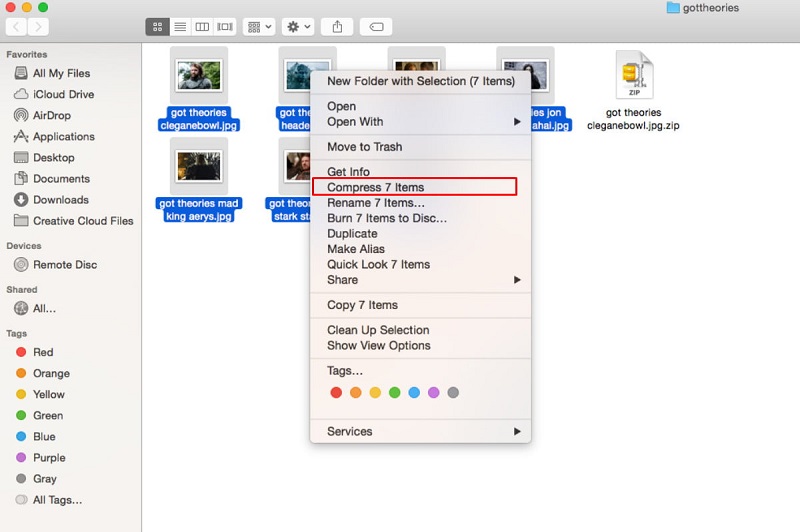
Как создать псевдоним ярлыка в папке на Mac?
Псевдоним на Mac похож на папку с ярлыками, в которой для вашего удобства он позволяет получить доступ к файлам, находящимся внутри этой папки.
Псевдонимы все еще можно использовать, если материнский файл все еще сохраняется в вашей папке, даже если он переименован, но после удаления основного файла у вас больше не будет доступа к нему.
- Открыть домашнюю папку
- Выберите папку, в которой вы хотите создать псевдоним
- Щелкните правой кнопкой мыши папку
- В раскрывающемся списке выберите «Сделать псевдоним».
Наведите порядок в файлах и легко оптимизируйте свой Mac
Теперь вы должны были найти свою домашнюю папку и хорошо видеть, что внутри вашей домашней папки. Скорее всего, там есть файлы и документы, которые вы видели, что вы не понимаете, для чего они нужны, и файлы, которые не организованы и не разбросаны.
Вы можете использовать iMyMac PowerMyMac чтобы помочь вам избавиться от ненужных файлов в домашней папке.
Получите бесплатную пробную версию прямо сейчас!
- PowerMyMac — это универсальный инструмент, который может помочь вам отслеживать состояние вашего Mac, поскольку он показывает сводный отчет о вашем дисковом пространстве, состоянии батареи и оперативной памяти.
- Удобный интерфейс лучше всего подходит для новичков, так как он прост для понимания и работает за считанные секунды
- Он имеет различные модули, которые вы можете использовать для очистки файлов, может сканировать ваш Mac и определять большинство типов ненужных файлов, таких как системные, почтовые и iTunes.
- Позволяет вам иметь полный контроль при использовании приложения, так как оно даст вам предварительный просмотр перед удалением или удалением файлов.
- Может помочь вам с организацией файлов, так как может помочь вам найдите файлы большого размера и старые файлы, которые вы можете создать резервную копию или удалить
- Помогает идентифицировать повторяющиеся элементы, похожие изображения, которые можно создать резервную копию или удалить.
- Позволяет использовать полный сервис до 500 МБ бесплатно

Использование PowerMyMac полезно, поскольку домашняя папка занимает место на вашем диске, что потенциально может повлиять на производительность вашего Mac, когда он заполнится.
Часть 3. Рекомендации по организации ваших файлов и папок на Mac
Много раз мы бросаем наши файлы в разные папки. И, когда мы не знаем, где найти важные файлы, мы расстраиваемся. Это никогда не работало для многих людей, которые в конечном итоге раздражаются, что не могут найти файл, который им нравится.
К счастью, есть решения, которым вы можете следовать, чтобы ваши папки и файлы были расположены в отличном порядке. Вот правила, которым вы должны следовать для правильного управления папками и файлами:
Удалить дубликаты файлов
Очень важно знать, как создать папку на Mac. Кроме того, знание того, как их организовать, также необходимо. Но мы все равно рекомендуем вам использовать iMyMac PowerMyMac и его модуль поиска дубликатов. Это отличный способ убедиться, что ваш Mac оптимизирован для полного раскрытия его потенциала. Он быстро и безопасно удаляет ненужные и временные файлы, чтобы ваш компьютер с macOS работал быстрее и без проблем. Вы можете легко найти ненужные файлы с этим PowerMyMac благодаря его мощной системе сканирования.

Один хороший модуль уборщика — это Duplicate Finder. Это позволит вам поиск дубликатов файлов в вашей системе. Таким образом, вы можете найти копии оригинальных файлов, которые вам не нужны. Это отличный способ организовать ваш Mac, а также освободить больше места на нем.
Контролировать беспорядок
Вы никогда не должны размещать файлы на рабочем столе. Это место должно быть очень чистым и организованным. Кроме того, именно здесь можно показать отличные обои, которые продемонстрируют вашу индивидуальность. Убедитесь, что ваш рабочий стол чист от беспорядка.
Найдите ваши файлы быстро
Знание того, как создать папку на Mac — это только одна часть картины. Вы должны правильно назвать различные папки и файлы на рабочем столе. Имейте в виду, что это важно для того, чтобы найти их быстрее. Например, вы можете назвать их по дате, а затем по теме. Вы должны сделать имена осмысленными и организованными, чтобы иметь возможность быстрее находить их.
Создать ярлыки для ресурсов вашего проекта
Вы должны создать ярлыки для различных имеющихся у вас ресурсов проекта, чтобы быстро получить к ним доступ. Это решит разочаровывающую часть, где вы должны переключаться между различными проектами или задачами. Рабочие пространства должны использоваться, чтобы помочь вам справиться с многозадачностью.
Tagging
Помимо создания структур для папок, вы также должны попытаться пометить свои файлы. Самое замечательное в этом то, что вы можете добавить множество тегов в один файл. Если у вас нет отличной структуры папок или структуры имен файлов, то теги помогут вам легко найти ваши файлы в случае их утери.
Часть 4. Вывод
В этой статье мы рассказали вам, как легко создать папку на Mac с помощью четырех различных способов. Кроме того, мы дали рекомендации о том, как легко организовать ваши папки и файлы. Таким образом, вы можете найти важные файлы без хлопот.
Кроме того, мы предоставили вам лучший способ удаления дубликатов файлов на вашем компьютере Mac с помощью iMyMac PowerMyMac и его модуль поиска дубликатов. Это отличный инструмент, который вы можете использовать для оптимизации вашего устройства Mac и заставить его работать в полную силу. Получите лицензию для PowerMyMac прямо сейчас. И не забудьте использовать все модули, чтобы воспользоваться его мощью.
Мы понимаем, что использование Mac, особенно если вы впервые являетесь пользователем, может быть сложным в использовании, он содержит папки по умолчанию, которые могут запутать пользователя, где сохраняются некоторые файлы. Поскольку вы завершили эту статью, вы уже должны были знать, как найти домашнюю папку, и мы надеемся, что мы ответили на ваш вопрос, где находится домашняя папка на Mac.
Некоторые папки на вашем Mac могут не занимать слишком много места на вашем диске, но эта домашняя папка на вашем Mac подойдет. Вот почему мы предлагаем вам использовать PowerMyMac, чтобы ваши файлы были организованы и убраны все беспорядок, чтобы поддерживать хорошую производительность вашего компьютера.


