

- Что такое многозадачность на ipad
- How does multitasking work on ipad?
- Split view
- Picture-in-picture
- How to use slide over or split view on ipad
- How to use slide over on ipad
- How to use split view on ipad
- How to turn a slide over pane into a split view pane
- How to turn a split view pane into a slide over pane
- How to reposition an app in slide over
- How to reposition an app in split view
- How to add multiple apps to slide over
- How to rotate through app tabs in slide over view
- How to trigger the slide over switcher
- How to remove slide over windows
- How to use app exposé on ipad
- How to trigger app exposé
- Trigger app exposé from the home screen
- How to use slide over and split view in ipados 15
- How to use split view and slide over in ipados 15
- How to use the shelf for apps with multiple windows
- How to use quick note in ipados 15
- How to add multiple apps to slide over
- How to remove slide over windows
- How to reposition an app in slide over
- How to reposition an app in split view
- How to rotate through app tabs in slide over view
- How to trigger app exposé
- How to trigger the slide over switcher
- How to turn a slide over pane into a split view pane
- How to turn a split view pane into a slide over pane
- How to use app exposé on ipad
- How to use slide over or split view on ipad
- How to use the shelf for apps with multiple windows
- memorize: learn korean words
- Trigger app exposé from the home screen
- Вернуться к последнему использовавшемуся приложению
- Вернуться на домашний экран
- Включить режим «картинка в картинке»
- Возвращение на домашний экран (свернуть приложение)
- Другие жесты многозадачности
- Еще раз о новых жестах для ipad в ios 12
- Жесты для управления с помощью трекпада magic trackpad, трекпада magic trackpad 2 и клавиатуры magic keyboard для ipad
- Жесты многозадачности 4 или 5 пальцами
- Как закрывать приложения в slide over
- Как использовать жесты многозадачности на ipad под управлением ios 12
- Как отключить режимы split view и slide over на ipad |
- Как открывать несколько приложений в slide over
- Как разблокировать ipad с ios 12
- Многозадачность на ipad при помощи внешней клавиатуры
- Новая библиотека приложений в ipados 15
- Открыть панель многозадачности на ipad с ios 12 при помощи жеста
- Открыть панель многозадачности при помощи кнопки домой
- Открыть пункт управления
- Открыть центр уведомлений на ipad с ios 12 при помощи жеста
- Отображение недавних и предложенных программ в док-панели
- Полка в многозадачности ipados 15
- Просмотреть последние открытые приложения
- Разделенный экран (split view)
- Режим drag-and-drop (перетаскивание)
- Руководство пользователя ipad
- Смотрите похожее
Что такое многозадачность на ipad
Изначально под многозадачностью на iPhone и iPad в общем таком упрощенном понимании подразумевалось открытие переключателя программ, в котором можно было просто переключиться на нужное приложение, тапнув по его карточке, либо закрыть его, смахнув карточку вверх.
Ни о какой параллельной работе приложений в реальном времени речь не шла. Конечно, операционная система отводила некоторое время приложениям для работы в фоне перед завершением и оставляла их в оперативной памяти для быстрого возврата к ним. Были и процессы, которые могли работать в фоне постоянно.
Но только с выходом iOS 9 в 2021 г. на лучших в то время iPad Air 2 Apple впервые реализовала параллельную работу двух программ в режимах Split View и Slide Over.
How does multitasking work on ipad?
Slide Over allows you to have an additional app on the left or right side of the screen in an iPhone-sized floating pane; you can also hide it off the screen or re-summon it at any time by swiping it away (hence the «slide» portion of the name).
Slide Over doesn’t have a default «app» you can slide in from the screen — after a restart, you’ll need to drag one on the screen from the Dock or Home screen.
Split view
Split View lets you have two persistent apps sitting side by side on your iPad. Depending on the screen size of your iPad, those two apps may be displayed as Compact (iPhone UI) or Regular (iPad UI) next to each other.
On certain iPads, you can also resize Split View panes for a 50-50, 25-75, or 75-25 split in a horizontal orientation; when holding the tablet vertically, you’ll only have the 25-75 or 75-25 options.
- 50-50: Each app takes up the same real estate on the iPad.
- 25-75: The app on the left takes up just 25% of the screen, with the right app taking up 75%.
- 75-25: The app on the left takes up 75% of the screen, with the right app taking up 25%.
When multitasking in the App Switcher, Split View apps remain conjoined until separated; Apple calls them «App Spaces.» However, unlike the Mac’s Spaces, you can’t have multiple configurations of the same apps (i.e., an App Space that had Safari and Mail, and an App Space that had Safari and Fantastical) at this time.
Picture-in-picture
The App Switcher can be accessed by swiping up with one finger from the bottom edge of the screen and holding it in the middle until the app switcher appears. It shows you your Dock and your recently used apps, and any Split Views you have set up, making it easy to jump between different apps.
Recently used apps can be scrolled through by swiping right and tapped on to enter them; you can also force quit them by pressing and holding on a pane and moving your finger upward.
If you’re running iPadOS 15, you can use the App Switcher to combine apps into Split Views and even quit one app that is already in a Split View to take the remaining app full screen. Slide Over apps also show in the App Switcher in iPadOS 15.
How to use slide over or split view on ipad
Whether you want to add a Slide Over pane or enter Split View, adding an app to your workspace is pretty simple.
How to use slide over on ipad
- Swipe up from the bottom of the screen to invoke the Dock.
- Tap and drag on an app you want to use in the Dock.
- Drag the app to the center of the screen.
Release your drag.

Source: iMore
- if you want to Hide your Slide Over app, you can touch and swipe the edit handle at the top of the screen to the left or the right to hide it.
Drag a different app on top of your existing Slide Over to switch the app.
How to use split view on ipad
- Swipe up from the bottom of the screen to invoke the Dock.
- Tap and drag on an app you want to use in the Dock.
- Drag the app to the far left or right of the screen until you see the main app pane bump over, leaving a black space.
Release your drag.

Source: iMore
Drag a different app on top of your existing Split View to switch the app.
How to turn a slide over pane into a split view pane
- If the Slide Over view is hidden, swipe to the left or right side of the display to invoke the slide over window.
- Drag the Slide Over pane’s Edit handle at the top of the screen to the far right or left until you see the main app pane bump over, leaving a black space.
Release your drag.

Source: iMore
How to turn a split view pane into a slide over pane
- Pull down on the Split View pane’s edit handle at the top of the screen until you see the main app pane bump over, taking over the entirety of the screen.
Release your drag.

Source: iMore
How to reposition an app in slide over
- Tap and drag the edit handle to position the Slide Over window on the left or right side of the screen.
Release your drag.

Source: iMore
Drag the Slide Over window all the way to the right or left side of the display until it disappears to dismiss the window.
How to reposition an app in split view
- To reposition the size of each Split View, drag on the vertical edit handle in the middle of the screen.
- Tap and drag the top edit handle in the middle of the screen to the left or right to reposition the Split View window.
Release your drag.

Source: iMore
To move an app to the left or right side of the Split View window, tap on the edit handle at the top of the screen and move the app to the right or the left.
How to add multiple apps to slide over
In addition to adding multiple apps to the Slide Over window, you can also switch between them and even close them like you would on your iPhone. Here’s how.
- When you have a Slide Over window, slide your finger up from the bottom of the screen to bring up the Dock.
- Tap-and-drag an app icon from the Dock to the Slide Over view, ensuring it’s above the split line or towards the side edges where the window becomes smaller.
This new app will go to the forefront of the Slide Over apps.

Source: iMore
Repeat steps 1-3 for all of the apps you need in a single space.
If you want another instance of an app already open in Split Screen or Slide Over views (i.e., Safari), you can choose to open up an existing instance or a fresh new slate.
How to rotate through app tabs in slide over view
When you have several apps open in the multiple Slide Over view, only the most recent one appears in the front. But it’s easy to rotate between all of your open app tabs in a Split Screen or Full-Screen space.
- Make sure to get several apps in Slide Over view using the directions above.
Touch-and-hold the handle at the bottom of the frontmost app in Slide Over view.

Source: iMore
Swipe to the right to bring the previous app to the front.
Repeat the process until you get the app you need in the front.

Source: iMore
How to trigger the slide over switcher
Earlier, we showed you how to rotate through multiple app tabs in Slide Over view. If you don’t want to go through them all one by one, you can spread them out and pick the one you want to jump to with the new Slide Over Switcher.
- With multiple Slide Over apps active in a space (single or Split Screen view), touch-and-drag the handle at the bottom of the Slide Over app upwards.
- Once you see the other Slide Over views peeking through, release your finger.
All apps you’ve opened in Slide Over view will appear spread out in cards.
- Scroll through them by swiping left and right.
- Tap on the app you want to jump into.

Source: iMore
How to remove slide over windows
- While you’re in Slide Over view, activate the spread out app tab view (Slide Over Switcher) as described above.
- Scroll left and right to find the app that you want to remove.
Swipe that app’s card up to remove it.

Source: iMore
- Repeat steps 2-3 until you’ve removed all of the apps that you want.
How to use app exposé on ipad
When you start opening up many apps and working with multiple instances of an app, it’s easy to lose track of what you have open. Your iPad has a few ways to see everything simultaneously: App Exposé and Slide Over Switcher.
How to trigger app exposé
App Exposé lets you view all open windows for an app. There are two ways to do this.
- When you’re in Split Screen, Full Screen, or Slide Over mode, slide your finger up from the bottom of the screen to bring up the Dock.
- Tap on an app.
App Exposé will reveal all open instances of that app, including Split Screen and Slide Over views.

Source: iMore
Trigger app exposé from the home screen
- On your Home Screen, long-press on an app icon until a menu pops up.
Tap on Show All Windows to open App Exposé for that app.

Source: iMore
While you’re in App Exposé, you can tap on an instance of that app to open it back up. Slide Over views cannot be opened unless there is an active app or Split Screen view.
How to use slide over and split view in ipados 15
How to use split view and slide over in ipados 15
With iPadOS 15, Apple has made some changes to how both Split View and Slide Over work. They’ve made it so that it’s easier to do and more fluid thanks to the new Multitasking Control button. Here’s how to use Split View and Slide Over in iPadOS 15.
- Launch an app that you want to open on your iPad. It should take up the entire screen.
- Open the Multitasking Menu at the top of the app, near the status bar by tapping the ellipsis icon (•••).
Select whether you want Split View (center option, 50/50) or Slide Over (right option, looks like one-third). Either way, your current app will slide over to the side, bringing you to the Home screen and Dock.

Source: iMore
- Select another app that you want to open in either Split View or Slide Over.
If you went with Split View, it defaults to 50/50. You can drag the handle in-between the two apps to go 25/75 or 75/25 Split View.

Source: iMore
- If you went with Slide Over, you can drag the app from the top bar (with the Multitasking Control button) to move it to the left or right side of the screen.
Optionally, you can still invoke an app into Slide Over or Split View by dragging it from the Dock by swiping up from the bottom of the screen. If you choose this method, drag it to the center for Slide Over or to either the left or right for Split View.
If you want to change out an app in Split View, repeat steps 3-6 above with another app of your choosing.
How to use the shelf for apps with multiple windows
When you have an app that already has multiple windows or views open, then you can invoke the App Shelf, a new feature that builds on the App Exposé feature of previous iPadOS versions.
When you have multiple windows open, the Shelf shows automatically when you open the app, though you can prompt it to show at any time with the below method.
- In an app that supports multiple windows or views (i.e., Safari), open up a new window.
- Swipe up from the bottom of the screen to bring up the Dock.
- Tap the app from your Dock while you’re still in the app.
The Shelf lets you view your current open windows, and you can even open a new window if needed.

Source: iMore
- You can tap the Multitasking Control button on these windows to bring them into Split View or Slide Over mode.
How to use quick note in ipados 15
How to add multiple apps to slide over
In addition to adding multiple apps to the Slide Over window, you can also switch between them and even close them like you would on your iPhone. Here’s how.
How to remove slide over windows
- While you’re in Slide Over view, activate the spread out app tab view (Slide Over Switcher) as described above.
- Scroll left and right to find the app that you want to remove.
Swipe that app’s card up to remove it.
Source: iMore
- Repeat steps 2-3 until you’ve removed all of the apps that you want.
How to reposition an app in slide over
- Tap and drag the edit handle to position the Slide Over window on the left or right side of the screen.
Release your drag.
Source: iMore
Drag the Slide Over window all the way to the right or left side of the display until it disappears to dismiss the window.
How to reposition an app in split view
- To reposition the size of each Split View, drag on the vertical edit handle in the middle of the screen.
- Tap and drag the top edit handle in the middle of the screen to the left or right to reposition the Split View window.
Release your drag.
Source: iMore
To move an app to the left or right side of the Split View window, tap on the edit handle at the top of the screen and move the app to the right or the left.
How to rotate through app tabs in slide over view
When you have several apps open in the multiple Slide Over view, only the most recent one appears in the front. But it’s easy to rotate between all of your open app tabs in a Split Screen or Full-Screen space.
How to trigger app exposé
App Exposé lets you view all open windows for an app. There are two ways to do this.
How to trigger the slide over switcher
Earlier, we showed you how to rotate through multiple app tabs in Slide Over view. If you don’t want to go through them all one by one, you can spread them out and pick the one you want to jump to with the new Slide Over Switcher.
How to turn a slide over pane into a split view pane
- If the Slide Over view is hidden, swipe to the left or right side of the display to invoke the slide over window.
- Drag the Slide Over pane’s Edit handle at the top of the screen to the far right or left until you see the main app pane bump over, leaving a black space.
Release your drag.
Source: iMore
How to turn a split view pane into a slide over pane
- Pull down on the Split View pane’s edit handle at the top of the screen until you see the main app pane bump over, taking over the entirety of the screen.
Release your drag.
Source: iMore
How to use app exposé on ipad
When you start opening up many apps and working with multiple instances of an app, it’s easy to lose track of what you have open. Your iPad has a few ways to see everything simultaneously: App Exposé and Slide Over Switcher.
How to use slide over or split view on ipad
Whether you want to add a Slide Over pane or enter Split View, adding an app to your workspace is pretty simple.
How to use the shelf for apps with multiple windows
When you have an app that already has multiple windows or views open, then you can invoke the App Shelf, a new feature that builds on the App Exposé feature of previous iPadOS versions.
When you have multiple windows open, the Shelf shows automatically when you open the app, though you can prompt it to show at any time with the below method.
memorize: learn korean words
“Memorize: Learn Korean Words with Flashcards” is an AI-based study App for learning and memorizing Korean & TOPIK vocabulary.
*5600 Useful Korean Words*
-Korean vocabulary flashcards picked by experts
-The designed word sets for an expat, businessman, tourist, and language learners
-Vocabularies for all language levels — from absolute beginner to very advanced
-Ultimate vocabulary list for TOPIK test preparation
-5600 flashcards which cover the most useful Korean words from different categories: Korean Alphabet, Numbers, Directions, Colors, Transportation, Travel, Calendar, Hobbies, Foods, Shopping, Family, Nature, Health, Feelings, Body, Dating, Society, Culture, Language, History, Foreign Countries, Education, School, Economy, Science, Business, Study & Test, Emergency, Etc..
-Romanization (Transliteration) of Korean for reading and speaking easily
-Audio included in every flashcard to practice listening and pronunciation
-And more & more Korean vocabulary flashcards will be added continuously.
*Scientific Way to Learn the Korean words*
-Artificial Intelligence (AI) picks Korean words that you need to learn based on the detailed analysis of your achievement and progress.
-From starting out with a small number of flashcards, more & more will be added automatically to the next test set until you can memorize all the cards in the dictionary.
-New and difficult Korean flashcards will be shown more often while old and easy cards will be shown less often to exploit the psychological spacing effect. The use of this spaced repetition system (SRS) has been shown to increase the rate of learning.
-By comparing your habit to other users, AI continuously personalizes the level of difficulty and the amount of your test for effective vocabulary memorization.
-And this scientific algorithm reminds you at the proper time to review words so that you will never forget.
*Easy, Fast and Clean Features*
-Ready-to-learn simple and intuitive Korean — English translation & Korean — Korean flashcards
-Support many types of test for learning Korean (Multiple choice question, listening, matching, flipping flashcard and etc.)
-Search the entire word dictionary in English or Korean Alphabet (Hangul)
-Detailed stats on your overall progress, whole Korean dictionary and individual words that you memorized
-Settings for turning on/off pronunciation symbols
-Light and dark themes
-Settings for audio gender and playback speed
-Support split view and slide over for iPad
-Support landscape mode for iPad
-Realtime syncing with your other phones and tablets
*Memorize: Learn Korean Words with Flashcards*
Vocabulary represents one of the most important skills necessary for learning a foreign language. It is the basis for the development of all the other skills: reading comprehension, listening comprehension, speaking, writing, spelling, and pronunciation.
When confronted with a native Korean speaker, when watching a movie without subtitle or when listening to a favorite Korean song, when reading a text or when writing a letter to a Korean friend, language learners will always need to operate with words.
We focus on the techniques which help you remember the vocabulary.
If you have any questions or comments, please send them us an email at support korean ios@memorize.tech
Thank you!
Trigger app exposé from the home screen
- On your Home Screen, long-press on an app icon until a menu pops up.
Tap on Show All Windows to open App Exposé for that app.
Source: iMore
While you’re in App Exposé, you can tap on an instance of that app to open it back up. Slide Over views cannot be opened unless there is an active app or Split Screen view.
Вернуться к последнему использовавшемуся приложению
Для того чтобы быстро вернуться к последнему использовавшемуся приложению, на домашнем экране сделайте короткий свайп от нижнего края экрана, а затем быстрый свайп вправо. Жест работает только на домашнем экране, но не в открытом приложении (см. видео в конце статьи).
ПО ТЕМЕ: Все функции кнопок оригинальных наушников из комплекта iPhone.
Вернуться на домашний экран
Действие в виде щипка пятью пальцами по экрану свернет приложение и откроет домашний экран.
Включить режим «картинка в картинке»
Для того чтобы активировать режим «картинка в картинке», необходимо открыть домашний экран при просмотре видео (в Настройках по пути «Основные» → «Многозадачность и Dock» должна быть активирована опция Непрерывное видеоналожение);
Возвращение на домашний экран (свернуть приложение)
Для того чтобы закрыть используемое приложение и вернуться на домашний экран, проведите пальцем от нижнего края экрана к верхнему до тех пор, пока приложение не уменьшится, закроется и вы окажетесь на домашнем экране.
ПО ТЕМЕ: 8 причин, почему стоит отказаться от iPad Pro и купить iPad 2021.
Другие жесты многозадачности
Прежде чем воспользоваться описанными нами жестами многозадачности на iPad, убедитесь в том, что вы включили их поддержку. Для этого зайдите в «Настройки» → «Основные» → «Многозадачность и Dock». В данном разделе вы можете включить основные жесты многозадачности для iPad, которые не изменились со времен iOS 11:
Еще раз о новых жестах для ipad в ios 12
iOS 11 существенно повысила продуктивность работы с планшетом с помощью функций перетаскивания, док-панели и новых режимов многозадачности. В отличие от нее главным предназначением iOS 12 является сделать однородным взаимодействие со всеми новыми мобильными гаджетами от Apple.
- Свайп вверх – закрыть приложение и вернуться на домашний экран;
- Медленный свайп вверх в открытом приложении – открыть док-панель;
- Свайп вверх и пауза – открыть переключатель приложений;
- Свайп вниз от верхнего правого угла – открыть Пункт управления;
- Свайп вниз от верхнего левого угла или середины верхнего края – открыть Центр уведомлений;
- Горизонтальный свайп в виде арки – просмотр открытых приложений.
Новые жесты многозадачности, «перекочевавшие» от iPhone без кнопки Домой к iPad, не только делают взаимодействие с разными «яблочными» устройствами более однородным, но также проливают свет на дизайн будущих моделей планшета. Судя по всему, Apple планирует убрать кнопку «Домой» и сделать iPad более похожим на iPhone X – с «челкой» сверху и сплошным дисплеем «от края до края».
На видео, размещенном ниже, вы можете увидеть новые жесты iOS 12 в действии:
Вы можете использовать любой из вышеописанных методов для переключения между приложениями. Если вы никогда не использовали их ранее, выберите один и опробуйте его в течение нескольких дней, пока действия не станут автоматическими, затем попробуйте второй метод и т.д. Все методы интерактивны, и вы можете экспериментировать с ними в свое удовольствие.
Жесты для управления с помощью трекпада magic trackpad, трекпада magic trackpad 2 и клавиатуры magic keyboard для ipad
Жест | Описание | ||||||||||
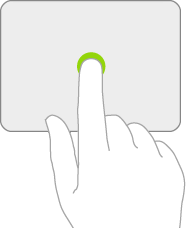 | Нажатие. Нажмите одним пальцем до щелчка. | ||||||||||
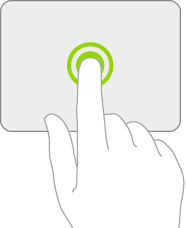 | Нажатие и удерживание. Нажмите и удерживайте одним пальцем. | ||||||||||
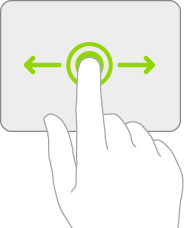 | Перетягивание. Нажмите на объект и, удерживая его, проведите пальцем по трекпаду, чтобы переместить объект. | ||||||||||
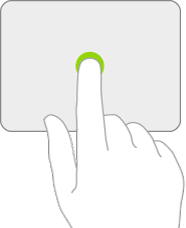 | Вывод iPad из режима сна. Нажмите на трекпад. Или, если Вы используете внешнюю клавиатуру, нажмите любую клавишу на ней. | ||||||||||
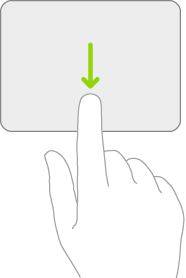 | Открытие панели Dock. Одним пальцем смахните указатель вниз экрана. | ||||||||||
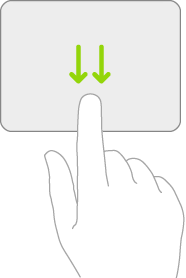 | Переход на экран «Домой». Одним пальцем смахните указатель вниз экрана. После того как отобразится панель Dock, смахните указатель вниз экрана еще раз. Или нажмите панель в нижней части экрана (на iPad c Face ID). | ||||||||||
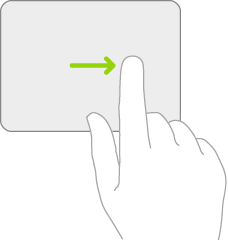 | Переход в режим Slide Over. Одним пальцем смахните указатель за пределы правого края экрана. Чтобы выйти из режима Slide Over, смахните вправо еще раз. | ||||||||||
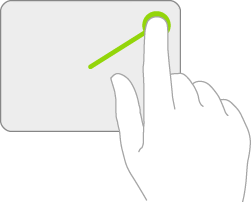 | Переход к Пункту управления. Одним пальцем переместите указатель на значки статуса вверху справа, затем нажмите. Или выберите значки статуса вверху справа, затем смахните вверх одним пальцем. | ||||||||||
 | Переход к Центру уведомлений. Одним пальцем переместите указатель на значки статуса слева вверху, затем нажмите. Или одним пальцем переместите указатель за верхний край экрана возле центра. | ||||||||||
Жесты многозадачности 4 или 5 пальцами
Вы можете переключаться между программами с помощью свайпа по экрану четырьмя либо пятью пальцами – текущее приложение переместится вправо, а предыдущая программа появится слева. Вернуться к предыдущему приложению можно с помощью свайпа влево. Таким образом, смахивая вправо или влево вы сможете переключаться между двумя или более приложениями.
Примечательно, данный жест работает и при процессе перетаскивания, так что вы можете «захватить» нужный элемент, с помощью жеста переключиться на другое приложение и переместить объект. Данный жест работает даже в режиме Slide Over. В таком случае предыдущее приложение откроется поверх текущей программы.
Как закрывать приложения в slide over
Шаг 1: Окно Slide Over – это мини-версия iPhone, так что у него есть своя система мультизадачности. Проведите вверх от индикатора Home на панели Slide Over.

Шаг 2: Отобразятся все окна Slide Over. Перелистывайте их горизонтально и выбирайте, чтобы открыть.
Шаг 3: Чтобы закрыть приложение в Slide Over, просто смахните вверх его превью.
Как использовать жесты многозадачности на ipad под управлением ios 12
Всем известно, что нажатие на кнопку «Домой» отправляет на домашний экран, независимо от того, в какой части iOS находится пользователь. Готовясь отказаться от этой кнопки в будущих версиях планшета, для возвращения на домашний экран Apple предусмотрела специальный жест.
ПО ТЕМЕ: Как купить б/у iPad (с рук) и не иметь после этого проблем.
Как отключить режимы split view и slide over на ipad |
Режим Split View, обеспечивающий владельцам iPad возможность одновременно запускать на экране два приложения, в iOS 12 претерпел серьезные изменения. Из-за внедрения в операционную систему управляющих жестов некоторые пользователи сочли, что теперь режим стал менее удобен, а потому предпочли вообще отказаться от его использования. На случай, если вы — из их числа, предлагаем вам простой способ полного отключения режима Split View.
Чтобы отключить режим Split View (и Slide Over, позволяющий запускать одно приложение поверх другого, — тоже), необходимо проделать следующие действия:
- Перейдите в приложение «Настройки» — «Основные»;
- Отыщите раздел «Многозадачность и Dock», откройте его и отключите параметр «Разрешить несколько программ».
Теперь перетаскивания пиктограмм приложений по экрану не будет инициировать запуск режимов Split View и Slide Over, отвлекающих вас от выполнения тех или иных задач.
Но, если вдруг вы почувствуете необходимость в запуске нескольких приложений сразу, вернитесь в раздел «Многозадачность и Dock» и активируйте отключенный ранее параметр заново.
Режимы Split View и Slide Over работают только на iPad, работающих на базе процессора A8 и новее:
- iPad Air 2;
- iPad mini 4;
- iPad 5-го поколения;
- iPad 6-го поколения;
- iPad Pro (2021, 2021, 2021 г.в.).
К сожалению все модели iPhone, в том числе iPhone XS Max, не имеют возможности запускать на экране сразу два приложения для одновременной работы. А жаль, ведь 6,5 дюймов, очевидно, было бы вполне достаточно, чтобы уместить на экране два независимых друг от друга окна.
Еще больше интересных и полезных материалов о технике Apple вы найдете на нашей странице в «Яндекс.Дзен».
Как открывать несколько приложений в slide over
Шаг 1: Когда на экране открыто приложение, проведите по экрану вверх, чтобы открыть Док, а затем зажмите приложение.

Шаг 2: Теперь проведите вверх до середины экрана и отпустите палец. Приложение откроется в Side Over. Активировать Slide Over также можно зажав часть приложения, которую можно превратить в новое окно.

Шаг 3: Когда открыта панель Slide Over, зажмите другое приложение и перетяните его поверх окна Slide Over. Старое приложение поменяется на новое.

Как разблокировать ipad с ios 12
Вместо нажатия кнопки Домой, теперь можно использовать свайп вверх от нижнего края экрана.
Многозадачность на ipad при помощи внешней клавиатуры
В iPad реализован переключатель, аналогичный используемому в Mac. Вызов переключателя на iPad осуществляется с помощью комбинации клавиш Tab ⌘Cmd на подключенной клавиатуре. Программа выглядит как панель Dock, но на самом деле это просто список иконок недавно использованных приложений, расположенных по дате.
Вы можете просмотреть перечень, нажав и удерживая клавишу ⌘Cmd Tab, для запуска приложения нужно отпустить кнопку. Справку о комбинациях клавиш управления можно вызвать с помощью комбинации ⌘Cmd клавиша, располагающаяся под кнопкой ESC. Кнопку ⌘Cmd при этом нужно удерживать.
Новая библиотека приложений в ipados 15
В новую версию iPadOS инженеры из Купертино добавили дебютировавшую в прошлом году на iPhoneБиблиотеку приложений (App Library). Но на iPad она вызывается двумя способами:
- также как и на iPhone смахиванием влево на последнем рабочем столе;
- тапом по крайней правой иконке в Doc внизу экрана iPad.
Функционально Библиотека приложений повторяет свой аналог на iPhone, но вдобавок еще и позволяет вытягивать из нее любое приложение для размещения его в режиме Split View или Slide Over, что делает использование многозадачности на iPad еще более удобным.
Как видим, в iPadOS 15 Apple основательно доработала многозадачность, сделав использование планшетов более интуитивным и комфортным. Лично мне эти нововведения очень пришлись по душе, а как вам — пишите в комментариях и делитесь в нашем Телеграм-чате.
Открыть панель многозадачности на ipad с ios 12 при помощи жеста
Для того чтобы открыть панель многозадачности в iOS 11, нужно одним пальцем провести вверх от нижнего края экрана. В iOS 12 нужно сделать свайп вверх, а затем остановиться.
Как уже упоминалось выше, Пункт управления в панели многозадачности теперь отсутствует.
На панели многозадачности сделайте свайп вправо для поиска и открытия нужного приложения. Кроме того, iOS 12 позволяет открывать панель многозадачности по старинке двойным нажатием на кнопку «Домой».
Процесс принудительного закрытия приложений на iPad с выходом iOS 12 не изменится (с помощью свайпа вверх, данный жест также может использоваться для принудительного выхода из приложения), однако пользователям iPhone X, iPhone XS / XS Max и iPhone XR больше не придется нажимать и удерживать иконки, для того чтобы закрыть приложения.
Важно помнить, что все иконки старых приложений на панели многозадачности – всего лишь ярлыки, которые не задействуют какие-либо ресурсы. Пользователи часто удаляют такие иконки в надежде увеличить срок автономной работы батареи. В действительности все не так – только недавно использованные приложения поддерживаются в рабочем режиме. Если iOS не хватает ресурсов, ОС автоматически отключает фоновые процессы.
ПО ТЕМЕ: Как правильно настроить режим «Не беспокоить» на iPhone, iPad и Mac.
Открыть панель многозадачности при помощи кнопки домой
Классическое двойное нажатие на кнопку «Домой» открывает панель многозадачности.
Открыть пункт управления
В iOS 11 Пункт управления отображается как приложение в правой части панели многозадачности.
К счастью, в iOS 12 переключатель приложений и Пункт управления разделены, как на iPhone.
Для того чтобы открыть Пункт управления на iPad с iOS 12, проведите пальцем по экрану вниз от верхнего правого угла. Для того чтобы его закрыть, коснитесь любой части экрана за пределами Пункта управления.
ПО ТЕМЕ: Какой iPad выбрать и купить в 2021 году: все модели, сравнение и цены.
Открыть центр уведомлений на ipad с ios 12 при помощи жеста
В iOS 11 пользователи iPad могут открывать Центр уведомлений, проведя пальцем вниз от верхнего края экрана. Поскольку в iOS 12 правый верхний угол отвечает за Пункт управления, для вызова Центра уведомлений нужно провести пальцем вниз от левого верхнего угла или середины верхнего края экрана. Аналогичный жест присутствует также в iPhone X, iPhone XS / XS Max и iPhone XR.
ПО ТЕМЕ: Быстрые (собственные) команды Siri на iOS 12: что это и как создавать.
Отображение недавних и предложенных программ в док-панели
Для активации отображения недавних и предложенных программ в Dock панели на iPad необходимо активировать соответствующую опцию по пути «Настройки» → «Основные» → «Многозадачность и Dock».
Для того чтобы включить или отключить фоновые обновления для того или иного приложения, зайдите в «Настройки» → «Основные» → «Обновление контента» и передвиньте бегунок в соответствующую сторону для каждого нужного приложения.
Полка в многозадачности ipados 15
Еще в iPadOS 14 мы получили возможность в некоторых приложениях открывать несколько окон и переключаться между ними, а также запускать эти окна в режиме Split View и Slide Over. Типичными представителями таких программ могут быть браузер Safari, Сообщения, встроенный клиент электронной почты.
Для запуска дополнительного окна требовалось сделать долгий тап по иконке приложения в Doc и выбрать первый пункт меню «Показать все окна». Далее тапом по плюсику в верхнем правом углу экрана можно было открыть новое окно, а смахиванием вверх по существующим окнам закрывать последние.
В iPadOS 15 Apple пошла дальше и изобрела более изящный менеджер окон для приложений под названием «Полка».
Открывается он в поддерживающих его программах двумя способами:
- уже знакомый нам долгий тап по иконке приложения и выбор пункта меню «Показать все окна»;
- тап по трем точкам для вызова меню многозадачности в верхней части приложения.
Фактически «Полка» представляет собой док внутри приложения в его нижней части, состоящий из эскизов (миниатюр) открытых окон и пустого окошка со значком « » для открытия нового окна. Такой подход выглядит значительно элегантнее и практичнее.
Просмотреть последние открытые приложения
В iOS 11 впервые появился индикатор кнопки «Домой». Он представляет собой линию в нижней части дисплея iPhone X, позволяющую с помощью свайпа перелистывать открытые приложения. Для того чтобы мгновенно переключаться между приложениями на iPad, сделайте небольшой свайп вверх от нижнего края экрана, а затем быстро проведите пальцем вправо или влево.
ПО ТЕМЕ: Как очистить кэш и память на iPhone или iPad.
Разделенный экран (split view)
Split View — это самый простой и распространенный режим многозадачности. Пользователь может просматривать одновременно два приложения на экране. Этот прием работает не со всеми приложениями, а только с теми, которые есть в панели Dock. Для добавления просто перетащите иконку программы в Dock.
К сожалению, нельзя заранее сказать, будет ли работать конкретное приложение в режиме Split View. Вопрос решается только экспериментально.
- Откройте первое приложение. Оно необязательно должно быть в панели Dock.
- Вызовите панель Dock (проведите вверх внизу экрана).
- На панели Dock выберите иконку второго приложения, зажмите ее и медленно тащите вправо. Появится небольшое размытие в интерфейсе, и первое открытое приложение сдвинется влево, освобождая место для второго.
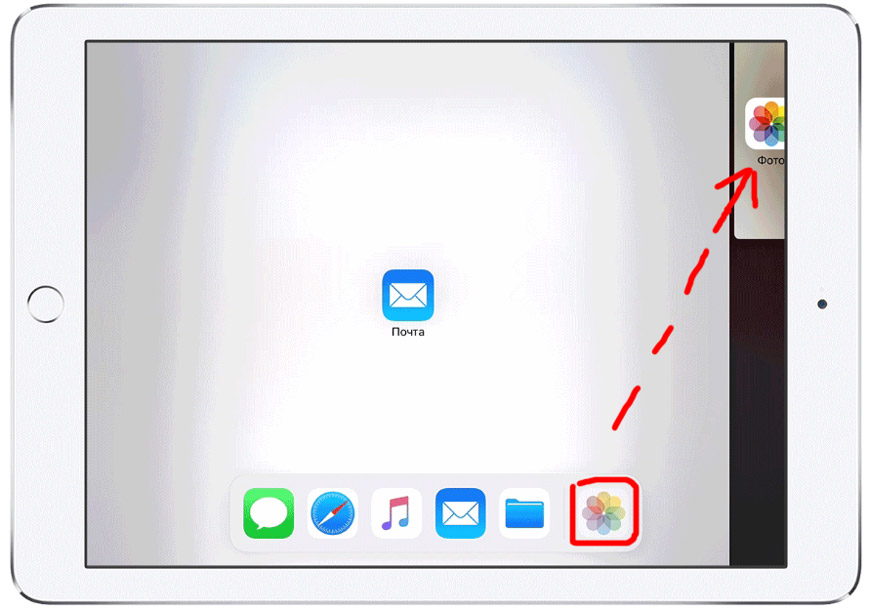
Тащите иконку приложения вправо с панели Dock - Готово. Два приложения запущены и работают одновременно.
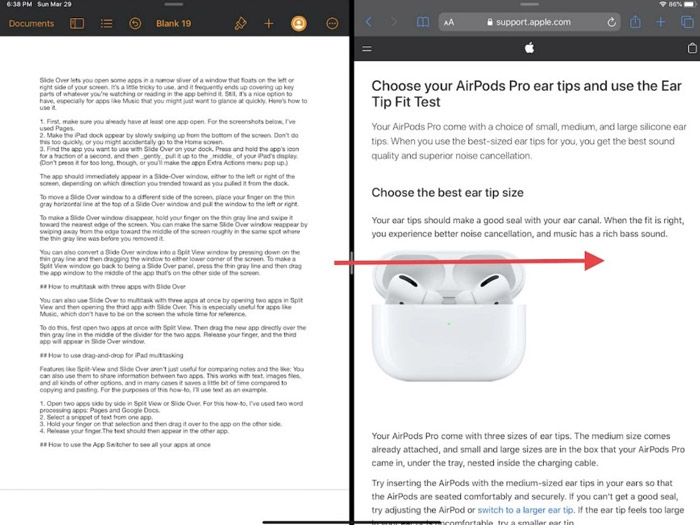
Между открытыми программами есть черная рамка, передвигая которую можно менять размер окна у каждого приложения.
Чтобы заменить приложение, просто повторите шаги выше: с панели Dock перетащите иконку в уже открытое окно, произойдет замена.
Чтобы закрыть «разделенный экран», перетащите черную рамку между открытыми программами до упора вправо или влево — второе окно должно исчезнуть.
Режим drag-and-drop (перетаскивание)
Этот режим позволяет перетаскивать файлы, текст, видео между открытыми окнами. Например, можно в почте писать письмо, а со второго окна перетаскивать фотки. Или из браузера Safari копировать информацию с какого-либо сайта в блокнот.
Мне это экономит кучу времени, когда использую iPad, особенно при работе с текстами. Что нужно сделать:
Руководство пользователя ipad
- Добро пожаловать!
- Поддерживаемые модели
- 12,9‑дюймовый iPad Pro (5‑го поколения)
- iPad Pro (12,9 дюйма, 4-го поколения)
- iPad Pro (12,9 дюйма, 3-го поколения)
- iPad Pro (11 дюймов, 3-го поколения)
- iPad Pro (11 дюймов, 2-го поколения)
- iPad Pro (11 дюймов, 1-го поколения)
- iPad Pro (12,9 дюйма, 1-го и 2-го поколения)
- iPad Pro (10,5 дюйма)
- iPad Pro (9,7 дюйма)
- iPad Air (4-го поколения)
- iPad Air (3-го поколения)
- iPad Air 2
- iPad (9‑го поколения)
- iPad (8-го поколения)
- iPad (7-го поколения)
- iPad (6-го поколения)
- iPad (5-го поколения)
- iPad mini (6‑го поколения)
- iPad mini (5-го поколения)
- iPad mini 4
- Что нового в iPadOS 15
- Быстрые команды
- Акции
- Советы
- Авторские права


